
Alta de usuarios
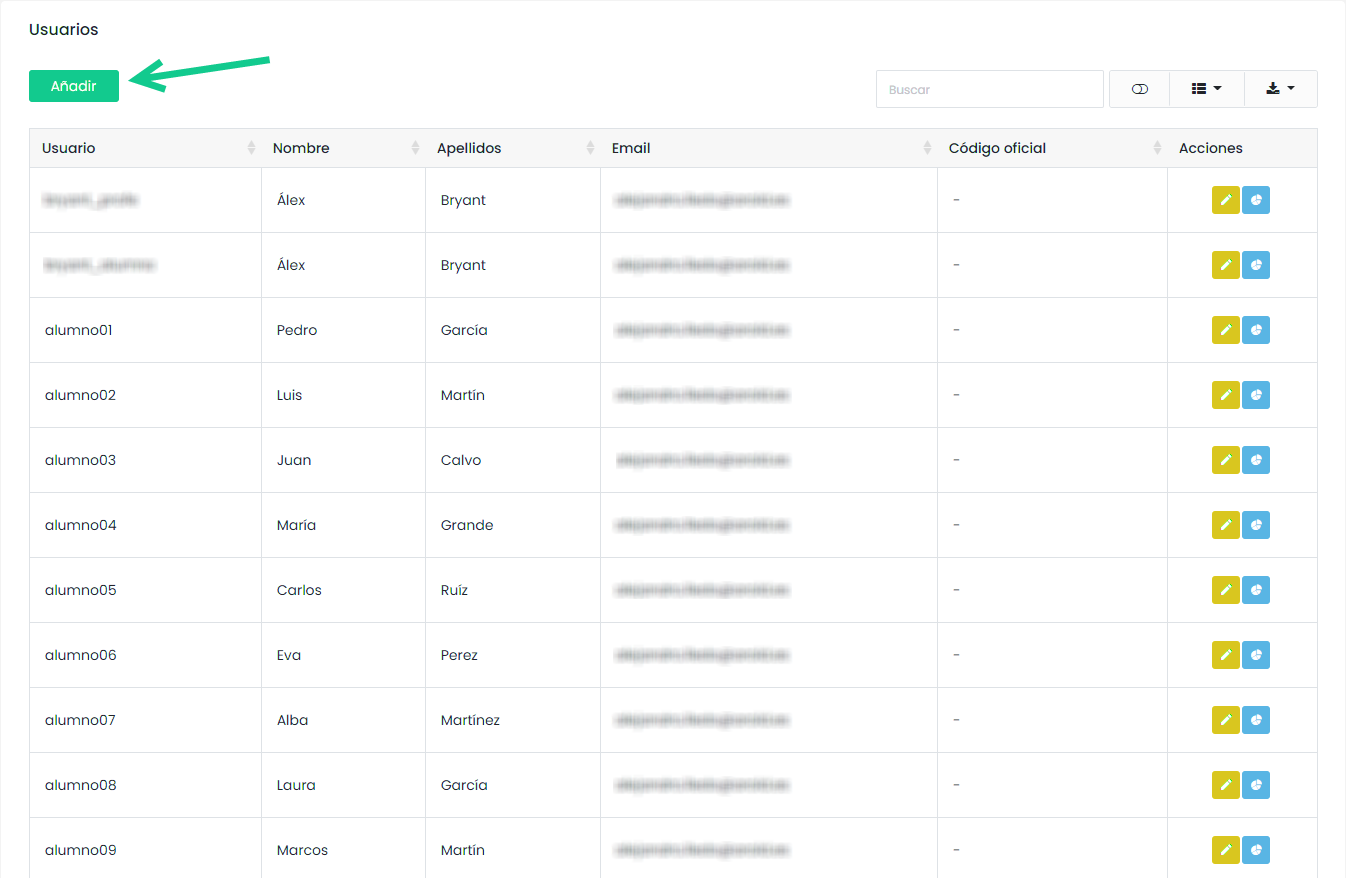
Para administrar usuarios debemos dirigirnos al menú lateral. Haremos clic en el apartado usuarios y seleccionaremos Administración. Se nos mostrará una tabla desde la cual podremos dar de alta un usuario, para ello dentro del apartado “Usuarios” clicaremos en “Añadir”.
Se nos mostrará un formulario desde el cual podremos dar de alta un usuario con sus datos personales. Los campos marcados con (*) son obligatorios.
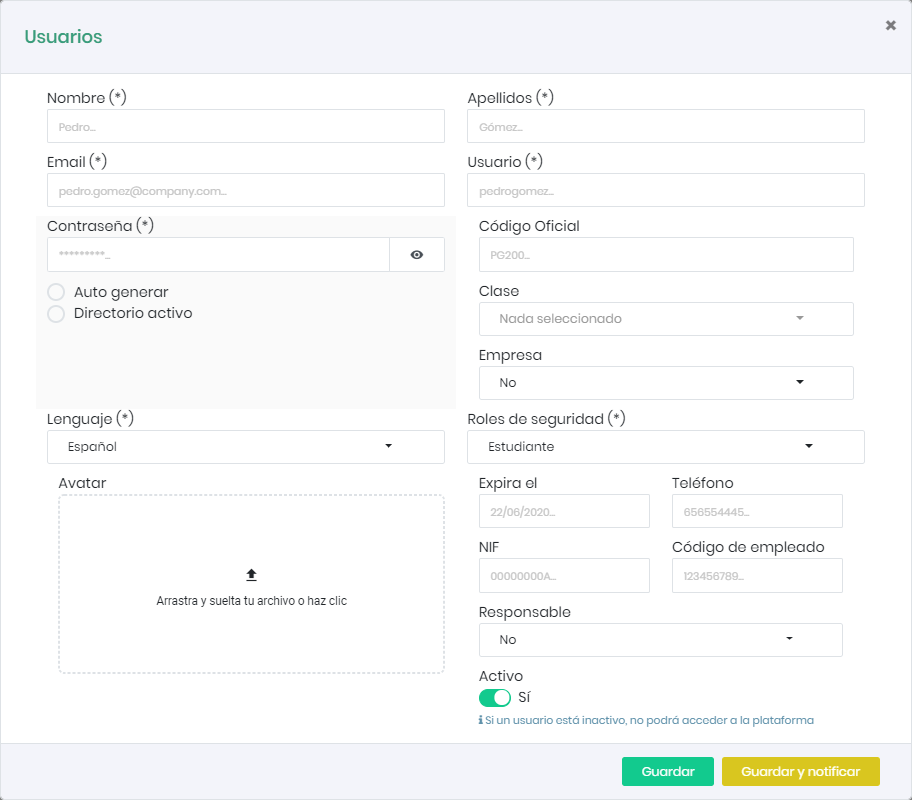
Si la plataforma está integrada con un sistema de autenticación propio de la empresa, podrá seleccionar en la contraseña “Directorio Activo”, de tal forma que pueda utilizar la misma contraseña para varios sistemas
AVISO
Como esta funcionalidad requiere de una sincronización con la intranet corporativa, debe ser configurada previamente por el proveedor de la plataforma.
Al usuario hay que asignarle un rol de seguridad (Profesor, alumno, administrador…). Si se desea un rol con unos permisos específicos el administrador de la plataforma puede darlo de alta previamente.
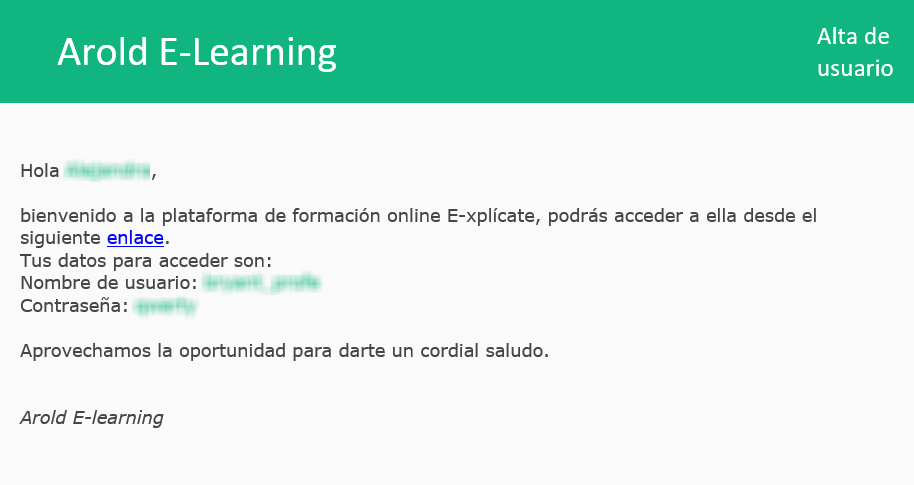
Tras pulsar “Guardar” se da de alta el usuario en la plataforma. Si seleccionamos “Guardar y notificar”, se envía de forma automática al usuario un email con sus datos de acceso.
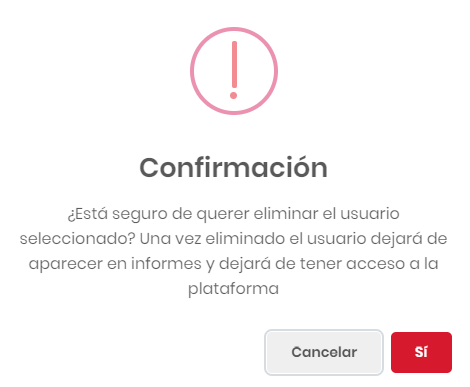
La plataforma está configurada de forma que el sistema NO permitirá eliminar usuarios, sólo estará permitido para administradores. Para ello, seleccionaremos aquellos usuarios que queramos eliminar y haremos clic en “Borrar seleccionados”. Tras aceptar la confirmación, se eliminará el usuario.
Importación masiva de usuarios
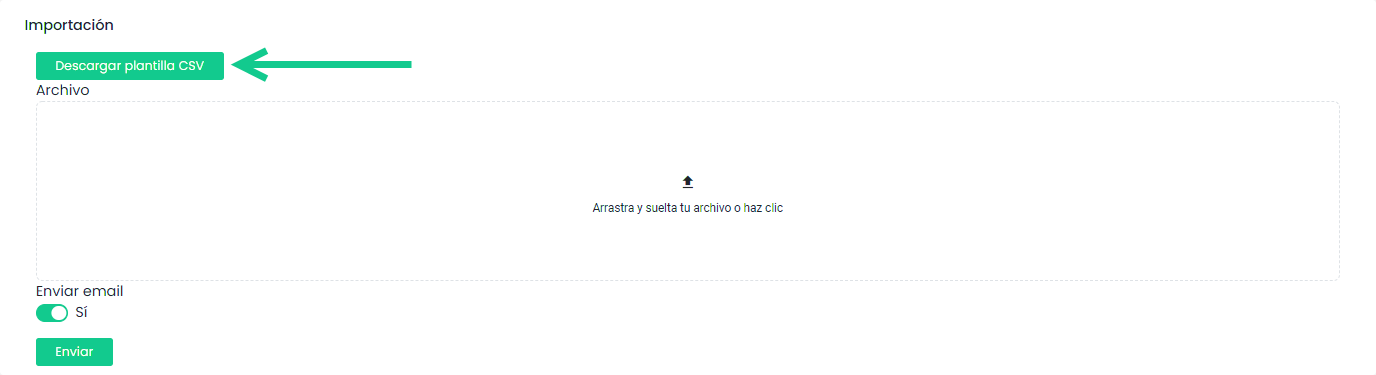
Es posible dar de alta usuarios en grandes grupos a través de una plantilla CSV.
Para descargar la plantilla haremos clic en el botón señalado.
Los campos obligatorios aparecerán marcados con asteriscos. Es importante mantener el formato de las celdas (Ej. dd/mm/yyyy).

Las columnas «active» y «activeDirectory» se rellenarán con los valores 0 o 1, siendo 0=no y 1=si. Estos campos corresponden al estado del usuario (activo/inactivo) y al Single Sign On, es decir, si queremos que el usuario pueda acceder a la plataforma a través de un botón de «acceso empleados» cuando ya está logado en la intranet corpotariva de la empresa.
AVISO
Como esta funcionalidad requiere de una sincronización con la intranet corporativa, debe ser configurada previamente por el proveedor de la plataforma.
Una vez rellenos los campos deseados (aquellos en blanco aparecerán vacíos) simplemente arrastraremos el fichero desde nuestro equipo al espacio de drop y pulsaremos enviar. Podemos elegir si queremos notificar a los usuarios de el alta en la plataforma o no.
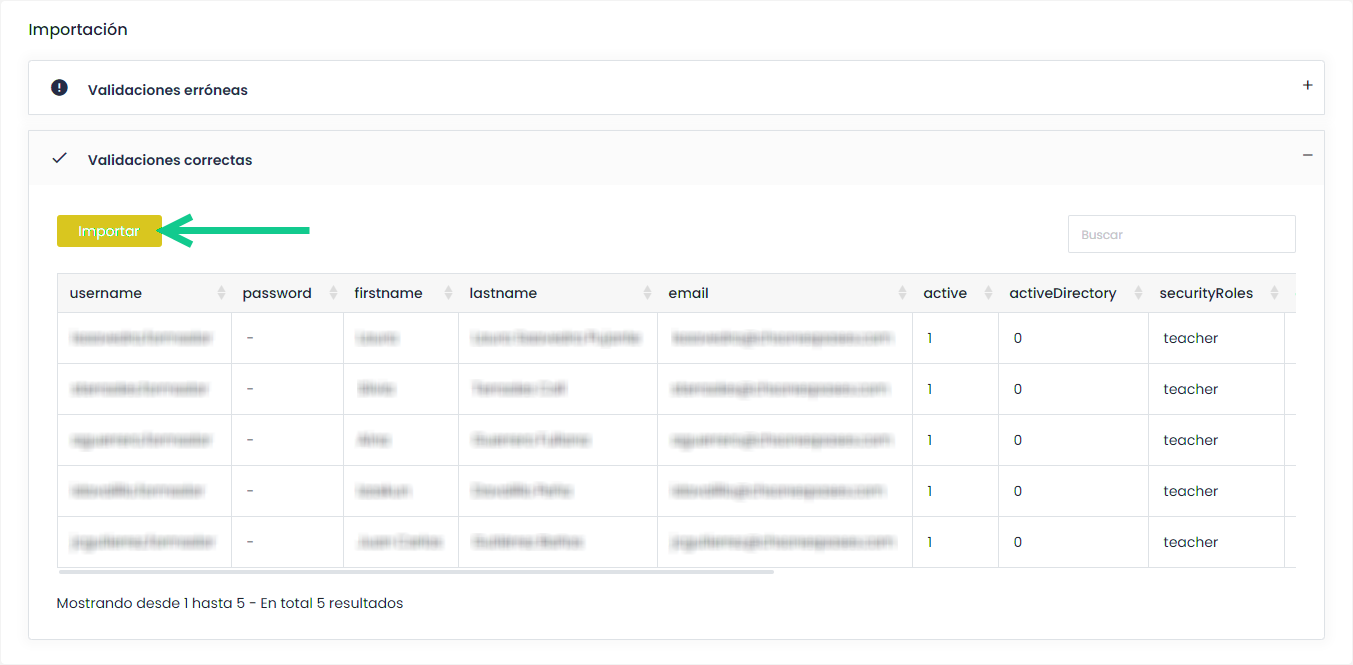
Tras la validación se mostrará una tabla de errores y una tabla de registros válidos. Si estamos de acuerdo, pulsamos importar. De lo contrario editamos el CSV y repetimos el proceso.