
Test

Esta herramienta permite configurar diferentes tipos de preguntas y ofrece corrección y retroalimentación automática de las respuestas de los alumnos, lo cual no sólo significa un ahorro de tiempo para el profesor, sino que además, el alumno puede autoevaluarse repetidamente.
La creación de un nuevo ejercicio es muy sencilla. Primero seleccionaremos el curso para el que queremos crear el ejercicio. En el desplegable “Lecciones” pulsamos el icono de “+Crear contenido” y seleccionamos Test.

Se nos mostrará la siguiente pantalla:
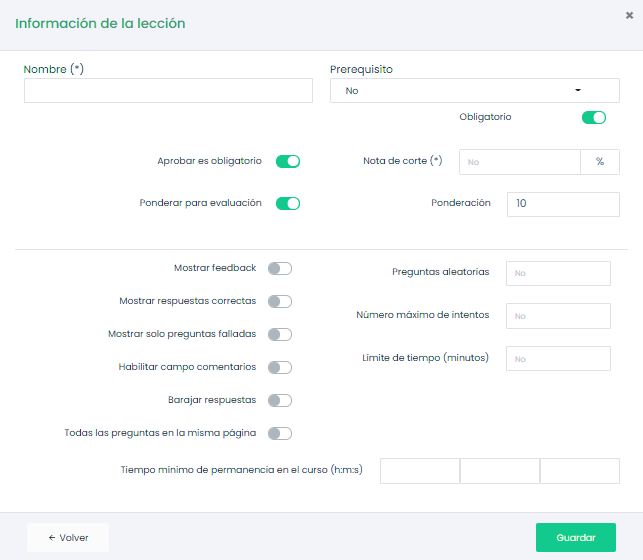
En primer lugar deberemos dar un nombre al ejercicio.
En el apartado de prerrequisitos, podremos seleccionar un elemento de la Lección creado previamente, de tal forma que el ejercicio no será accesible hasta que se complete el prerrequisito. Por ejemplo se podría configurar para que el alumno no pudiese acceder al ejercicio hasta tener el resto de componentes.
Al marcar la casilla de “Aprobar es obligatorio” obligaremos al usuario al aprobar el test para poder avanzar al siguiente componente. También deberemos definir la nota de corte.
Al marcar la casilla de “Ponderar para evaluación” estamos configurando este ejercicio como un componente de evaluación y tendrá valor dentro del resultado final de la evaluación. Al marcar la casilla se nos habilitará un apartado de ponderación donde indicaremos sobre cuánto queremos puntuar el ejercicio (sobre 10, sobre 100…).
La plataforma permite habilitar la opción de mostrar al usuario información relativa a su intento de test al completar el mismo. Podemos elegir si al usuario se le mostrarán sus respuestas, así como además las opciones correctas que debería haber respondido. Además se puede habilitar un campo de comentarios donde el profesor del curso puede añadir un comentario a cada una de las opciones de respuesta del test.
La plataforma permite generar un número predefinido de preguntas de test aleatoriamente. Se darán de alta todas las preguntas y seleccionaremos cuántas de ellas se mostrarán al estudiante. También se puede elegir que el orden de las respuestas sea aleatorio para cada intento. De esta manera impedimos que un usuario pueda copiar las respuestas de otro usuario o un intento anterior.
Es posible elegir si se desea mostrar todas la preguntas en una página a modo lista, o cada pregunta en una página diferente.
También podemos asignar un límite de tiempo para realizar el test y un tiempo mínimo de permanencia en el curso para poder acceder a este.
Para finalizar haremos clic en el botón de “Guardar”.
Añadir preguntas
Una vez tengamos el ejercicio como componente de lección, para añadir las preguntas al test, editaremos el componente con el icono del lápiz.

Nos aparecerá la siguiente pantalla:

Para añadir preguntas, haremos clic en el botón señalado.
Tipos de preguntas
Existen cinco tipos de pregunta.

Simple

La pregunta de opción simple es aquella en la que sólo una respuesta puede ser considerada como correcta. Es posible asignar puntajes negativos a una o varias respuestas equivocadas.
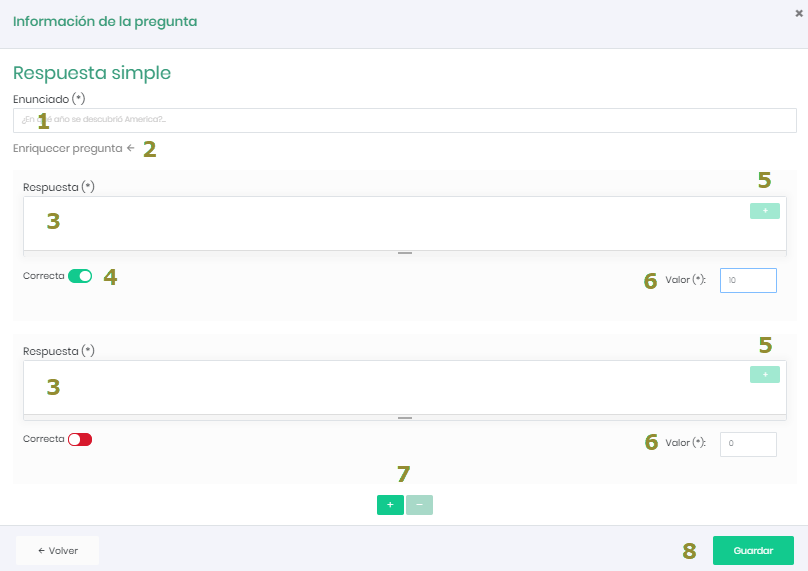
Pasos
- Insertamos el enunciado de la pregunta.
- Al hacer clic en el enlace Enriquecer pregunta podremos añadir a la pregunta imágenes, etc.
- Añadir las respuestas propuestas.
- Seleccionar la respuesta correcta.
- Se puede enriquecer el texto de respuesta a través del botón situado en la esquina superior derecha de la zona de respuesta.
- Asignar una calificación (positiva, negativa o nula) a cada respuesta propuesta.
- Añadir o reducir el número de respuestas propuestas.
- Haga clic en el botón “Guardar” para finalizar.
Múltiple

Este tipo de pregunta es una variante de la primera. Le permite asignar varias respuestas válidas. Una vez más, las puntuaciones negativas son posibles.
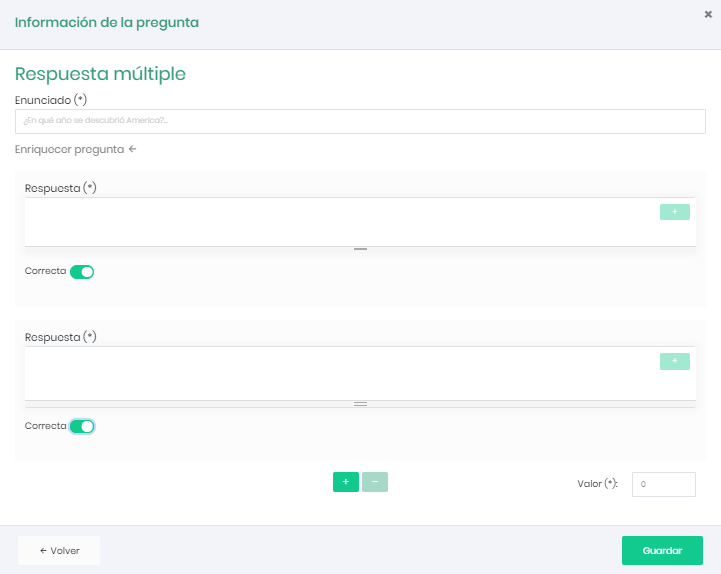
Drag & drop

Este tipo de pregunta está diseñada para pedir al alumno que relacione elementos de texto entre dos o más listas. También se puede utilizar para que un usuario posicione los elementos en un orden determinado.
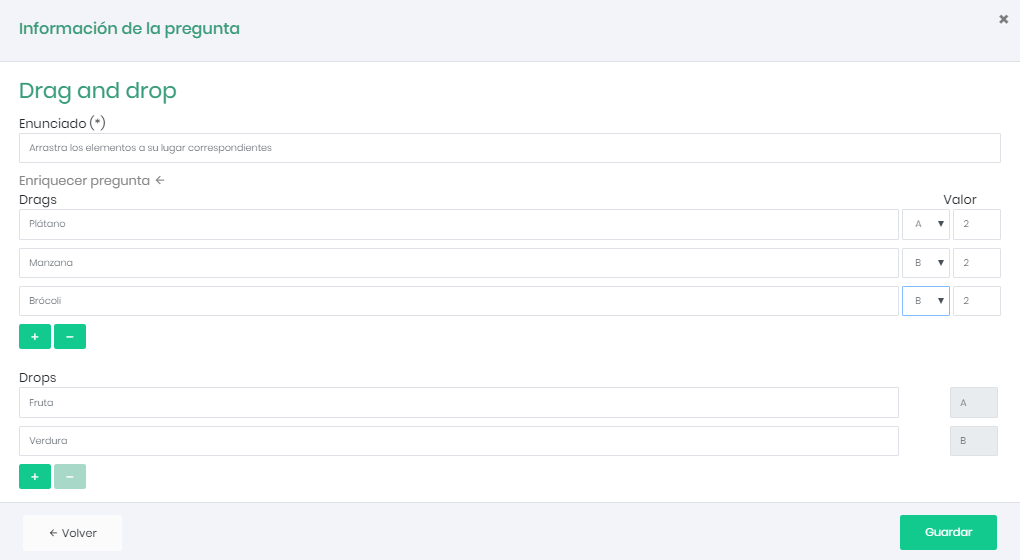
El alumno verá la pregunta como se muestra a continuación:
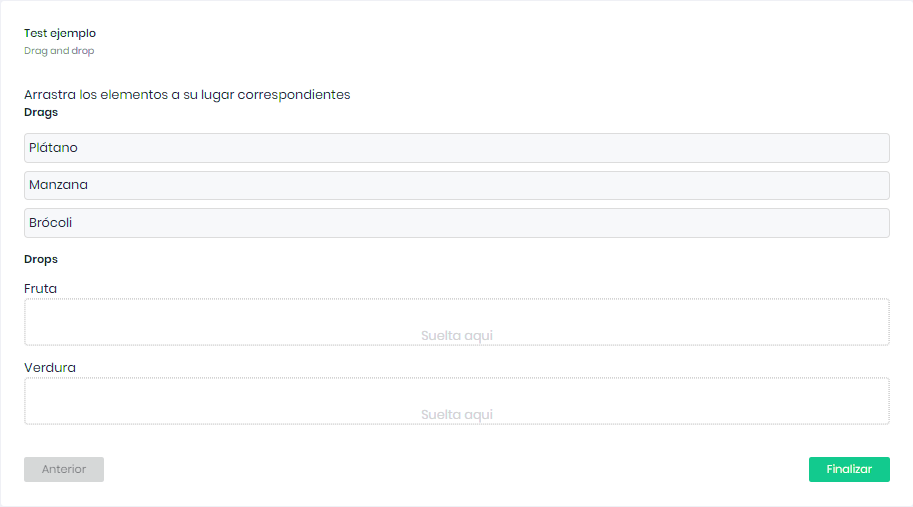
El alumno deberá arrastrar los elementos a su lugar correspondiente.
Rellenar blancos

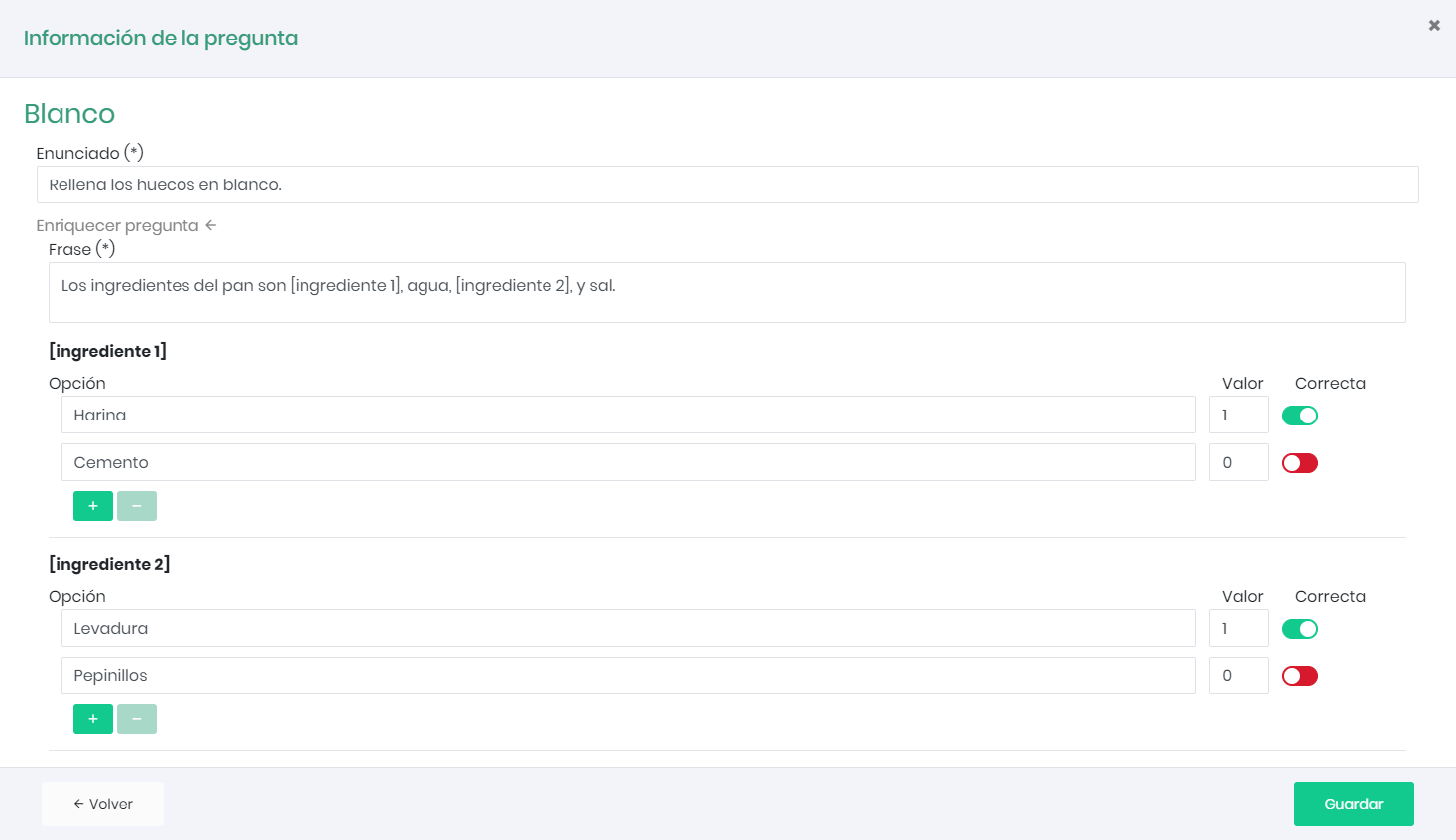
Se trata de un tipo de pregunta de texto con espacios para rellenar. Su objetivo es conseguir que los alumnos escriban las palabras que han sido previamente eliminadas de un texto. Lo primero que el profesor debe hacer es escribir un párrafo (o una lista de frases) para después añadir corchetes (paréntesis cuadrados) alrededor de las palabras que desean ser mostradas como espacios en blanco en la pregunta (estas palabras serán mostradas al alumno como inputs deplegables, las cuáles serán marcadas como correctas si el estudiante elige la palabra que coincida correctamente con la que ha definido el profesor). Tan pronto como se añadan los corchetes, el formulario mostrará un campo de “puntuación” para cada palabra que deba ser evaluada. Si se deasea añadir más opciones de respuesta, utilizaremos los símbolos de + y -.
Respuesta abierta

Este tipo de pregunta permite al alumno escribir lo que quiera como respuesta.
RECUERDA
Esta pregunta de test no tiene una respuesta única, y por lo tanto no será evaluada automáticamente al final del ejercicio. Debe ser evaluada manualmente por el profesor antes de que el resultado final del ejercicio pueda ser calificado.
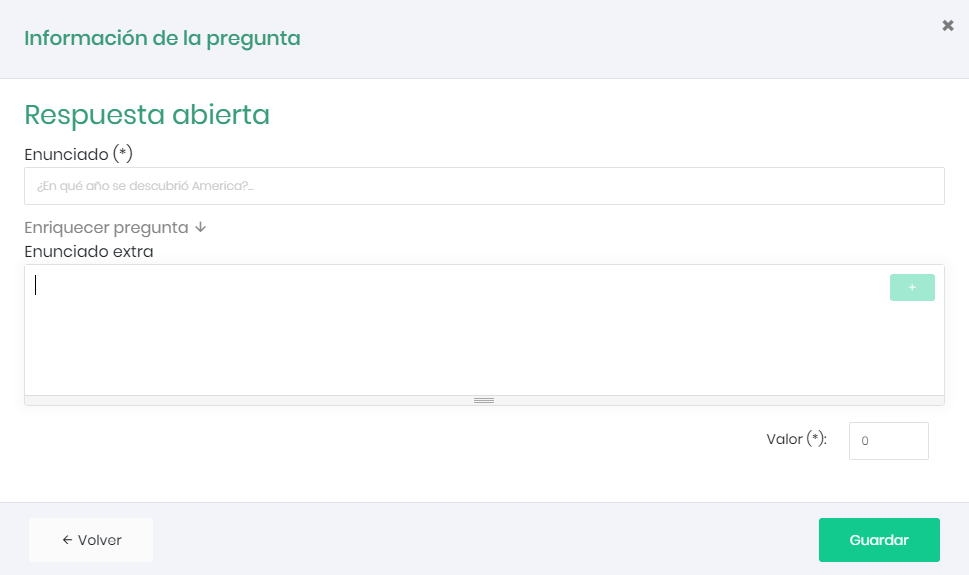
Cuando el alumno vea la pregunta, verá un cuadro de texto donde podrá escribir su respuesta, tal y como se muestra a continuación (puede utilizar el botón + situado en la esquina superior derecha para hacer uso de herramientas que le permitirán enriquecer su respuesta, como por ejemplo poniendo encabezados, adjuntando una imagen o resaltando texto).
Categorías de pregunta
Esa funcionalidad permite asignar una categoría a cada pregunta del banco de preguntas, y luego definir cuántas preguntas de dicha categoría aparecerán finalmente en el test del usuario.
Pongamos un ejemplo:
Tenemos un test relativo a un curso de tres lecciones. Este test se compone de 10 preguntas aleatorias, de un banco de 30 preguntas. 10 por tema. Podría darse el caso, por simple probabilidad, de que en el test del usuario todas las preguntas fuesen relativas al mismo tema.
Con esta funcionalidad podemos asignar un tema a cada pregunta y fijar un número de preguntas concreto por tema (o categoría).