Herramientas de un curso
Al acceder a la vista principal del curso veremos las diferentes herramientas de creación de contenido, así como herramientas para interactuar con el alumno.
Las herramientas se pueden ocultar para el alumno, y dejar sólo aquellas que deseemos utilizar. Para cambiar la visibilidad, utilizaremos el switch que acompaña a cada herramienta.
Anuncios del curso

Los anuncios del curso permiten crear una comunicación para los usuarios que se mostrará en el momento de insgresar al curso. Cuando haya un nuevo anuncio en un curso sin ver en algún curso, se le mostrará al usuario al hacer login, sin necesidad de acceder al propio curso. La diferencia con los anuncios generales de la plataforma es que sólo se mostrarán a los usuarios asignados al curso.
Para administrar los anuncios, haremos clic en «Administrar anuncios».

Se configuran de la misma manera que los anuncios generales de la plataforma.
RECUERDA
No debes confundirlos con los Anuncios generales. Los anuncios del curso son exclusivos para los usuarios del curso en cuestión.
Descripción

La “Descripción del curso” permite especificar los objetivos del curso, en qué va a consistir la evaluación, la metodología… para que el alumno tenga una idea general sobre los contenidos del curso.
Para añadir contenido haremos clic en el enlace “+ Crear descripción”.

Elegiremos un título para la sección (Ej.: Descripción general, Objetivos…) y rellenaremos el contenido. Se podrán crear tantas secciones como se deseen.
RECUERDA
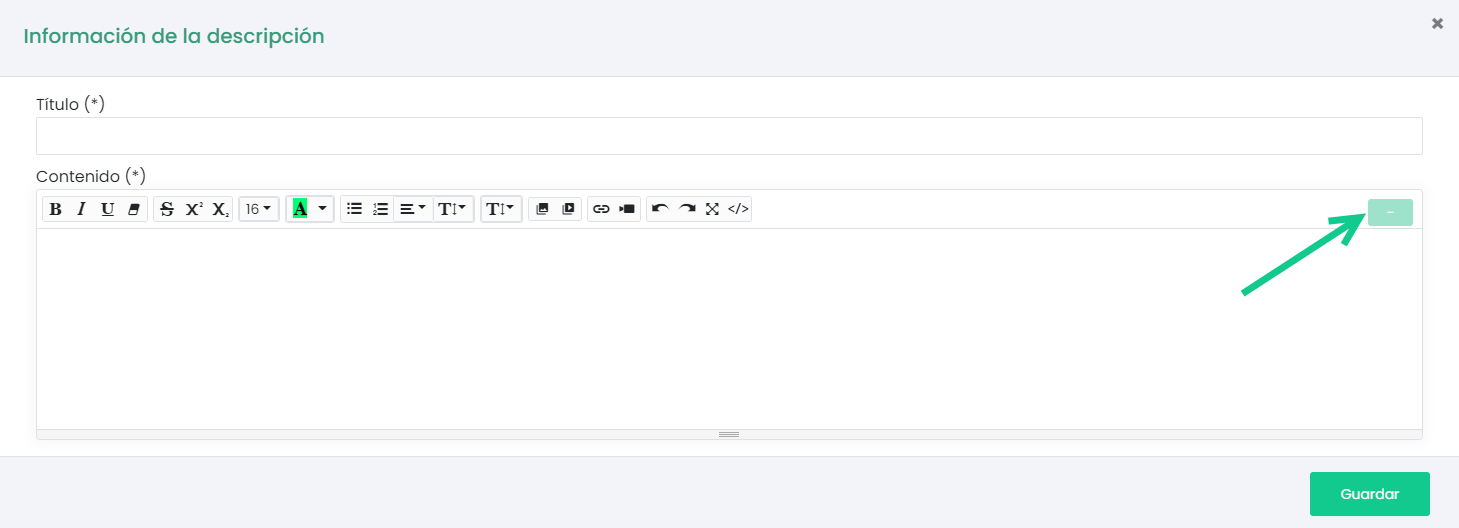
La plataforma permite dar formato al texto, añadir imágenes, videos, links, código html, y más a través del editor extendido. Para acceder al mismo lo haremos pulsando el icono señalado.
Lecciones

Esta herramienta permite crear una lista de componentes que muestren al alumno de una forma dinámica los contenidos del curso. Las lecciones pueden contener presentaciones de diapositivas, vídeos, imágenes y audios, así como módulos en formato SCORM. Dentro de la herramienta Lecciones podemos añadir otros componentes que complementen el curso, como ejercicios, encuestas, enlaces a webs, documentos, Prezi, etc.
Estos elementos se pueden configurar como prerrequisitos para otros elementos y así forzar al alumno por un itinerario concreto.
La plataforma controlará el progreso del alumno en los diferentes componentes de las lecciones y hasta que no estén todos finalizados no se dará el curso por completado.
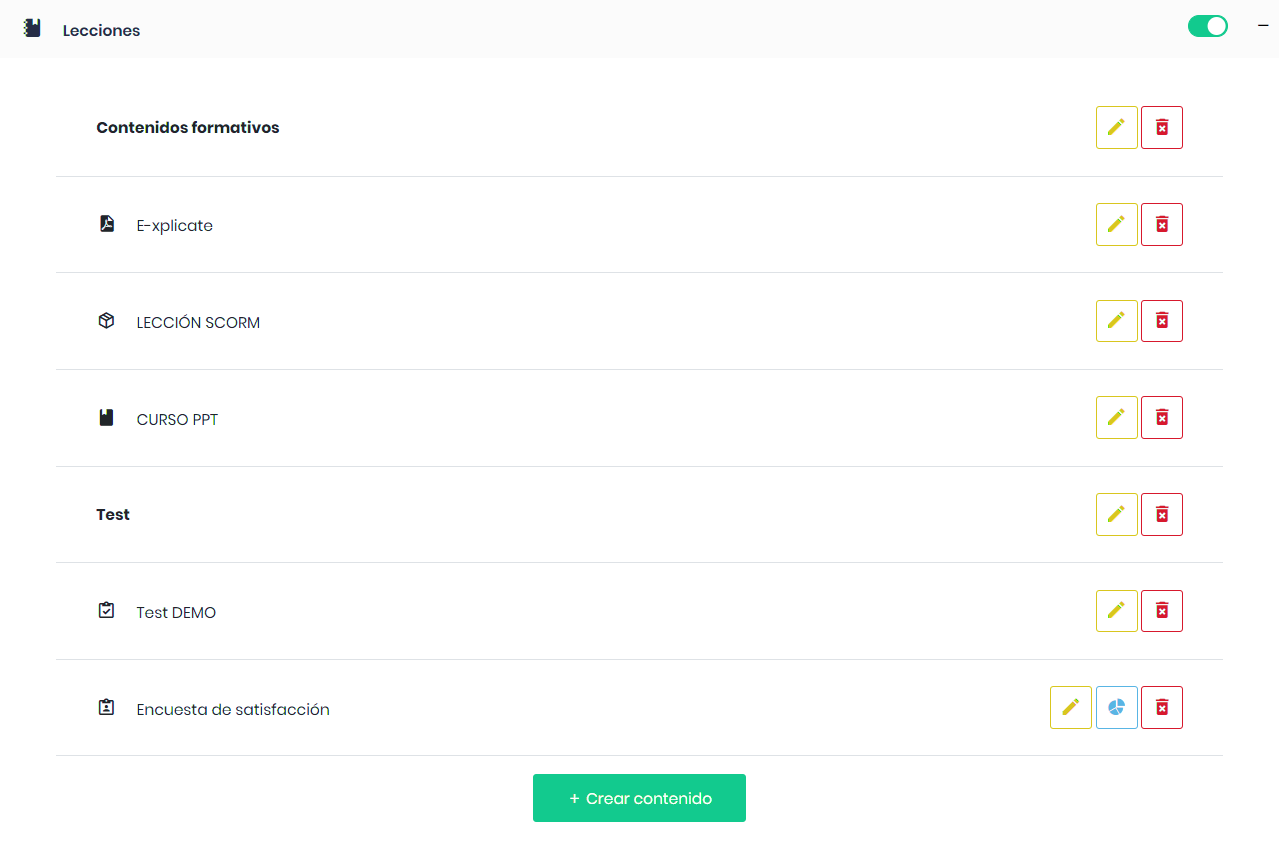
Al pulsar en “+ Crear contenido” se nos mostrarán los componentes que podemos añadir a las lecciones.
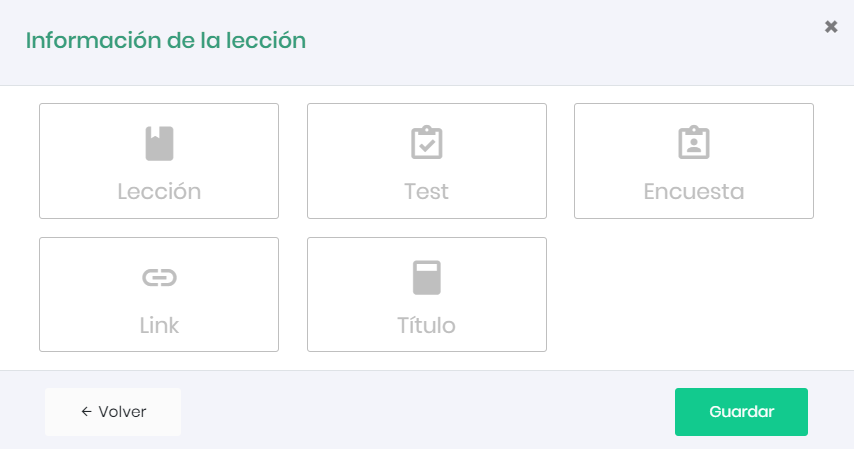
Para conocer más acerca de lo componentes de lección, visita el apartado Componentes de lección.
Itinerarios

Esta herramienta permite elegir un itinerario formativo específico basado en la clase del usuario o las respuesta a preguntas planteadas por el profesor. De esta manera podemos agrupar todos los contenidos de la materia en un solo curso y que sea el propio usuario el que elija qué contenidos desea visualizar. Un ejemplo sería, si disponemos de un curso con contenido en inglés y español.

Al pulsar en “+ Administración de itinerarios” se nos mostrarán dos pestañas. Una de Itinerarios, y otra de Preguntas.
En primer lugar definiremos qué componentes están asignados a cada itinerario y posteriormente configuraremos qué respuesta/s corresponden a cada itinerario. Para ello, hacemos clic en el botón de Añadir.

Lo primero es dar un nombre a nuestro itinerario (ej. Idioma Español). Si se desea, podemos elegir del desplegable aquellas clases a las que se les asignará este itinerario automáticamente.
A continuación, seleccionaremos de la lista de componentes aquellos componentes que deseemos añadir. Los componentes no seleccionados se muestran en color claro. Al hacer clic sobre ellos pasarán a la sección superior y se marcarán en color oscuro. Para deseleccionarlos, haremos clic sobre ellos.
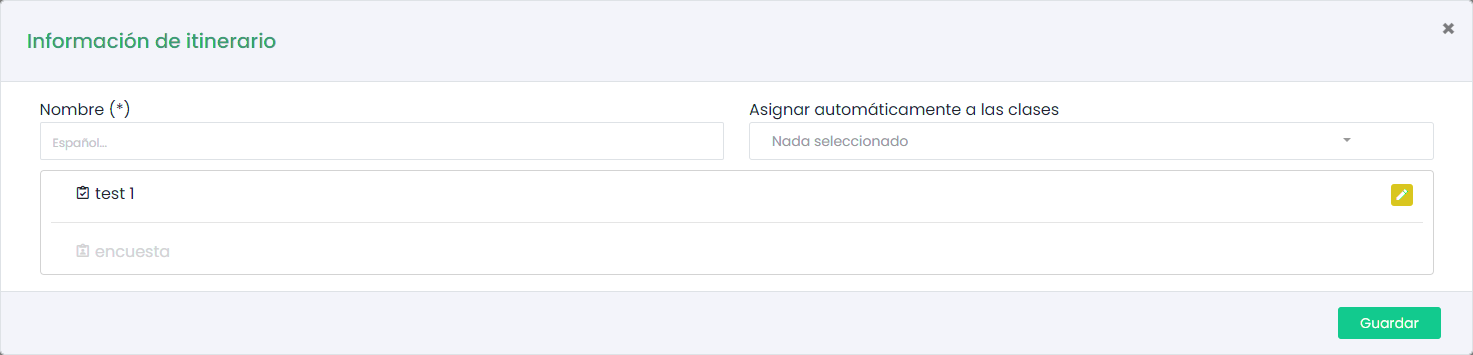
Algunos componentes, como los test, pueden tener variantes dependiendo del itinerario. Es decir, podemos elegir una nota de corte diferente para cada itinerario. Se modificará haciendo clic en el icono del lápiz que acompaña al componente.
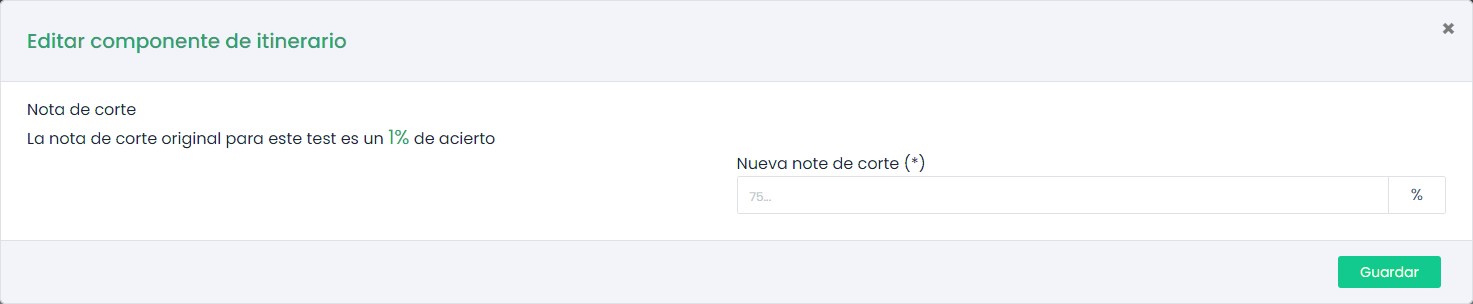
Una vez configurado, hacemos clic en «Guardar».
A continuación definiremos qué respuesta/s corresponden a cada itinerario. Para ello no dirigiremos a la pestaña de «Preguntas» y haremos clic en «Añadir».
Se nos mostrará un modal en el que habremos de rellenar varios campos. El primero es un identificador para la pregunta, por ejemplo, idioma del curso. La pregunta asociada sería ¿En qué idioma desea visualizar los contenidos del curso?.
Unas preguntas pueden depender de otras. Por ejemplo si la elección del idioma dependiese del puesto de trabajo, previamente habríamos de configurar dicha pregunta para ahora seleccionarla del desplegable.
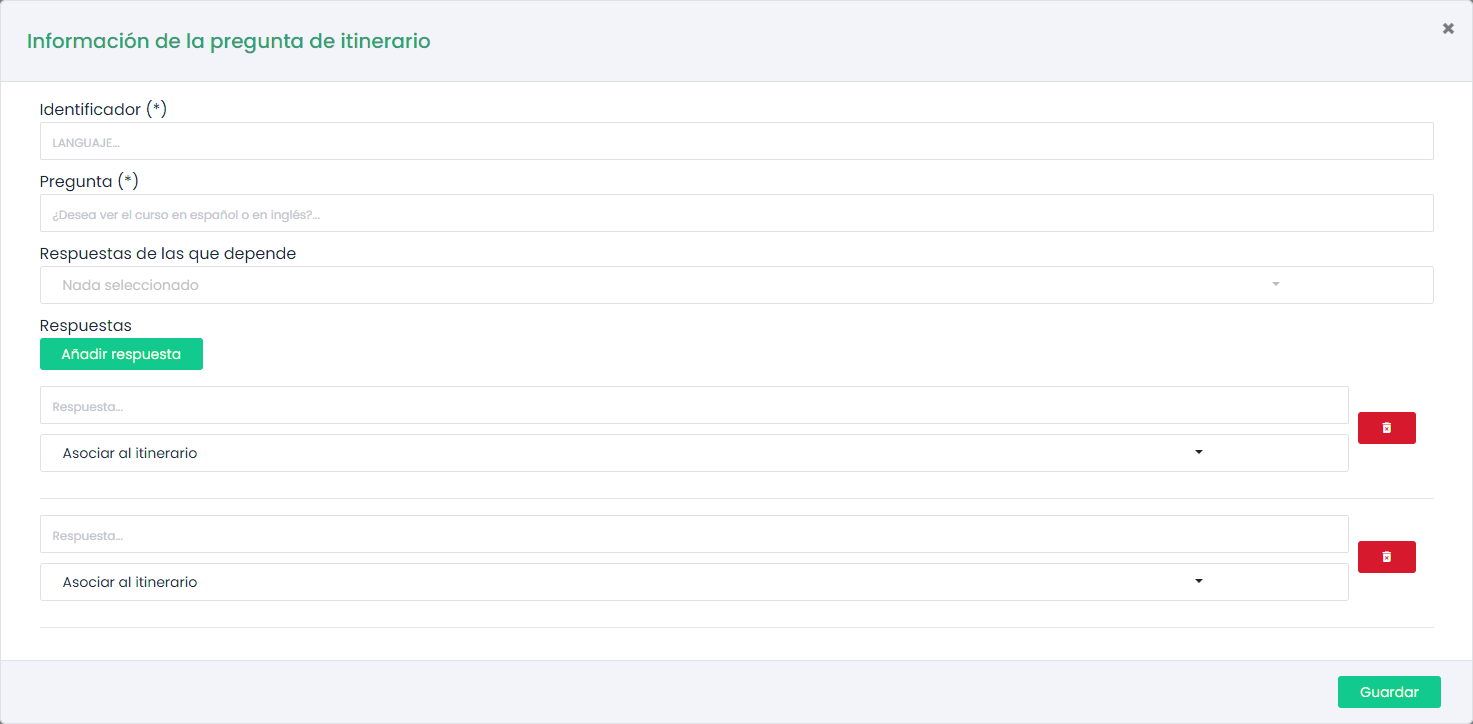
Una vez definida la pregunta, configuraremos todas las respuestas posibles y asignaremos un itinerario a cada una de ellas.
Para terminar, haremos clic en «Guardar».
Documentos

Esta herramienta nos permite alojar documentos de consulta para el alumno, así como para vincular a las lecciones y que formen parte del temario. Permite además crear carpetas para ordenar los documentos. Esta herramienta además guarda un registro de las visitas y descargas realizadas por el alumno, las cuales se pueden consultar en los informes detallados del curso.
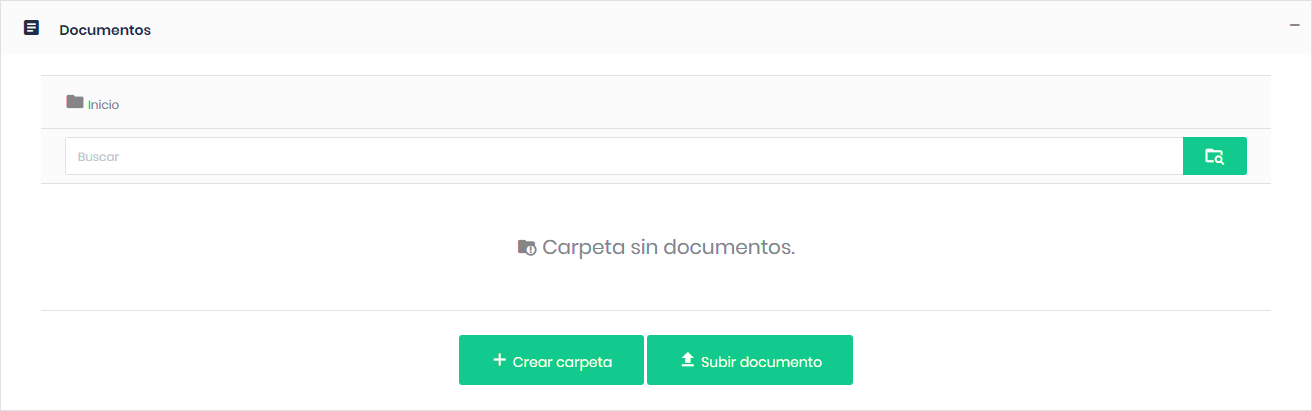
Para crear carpetas, haremos clic en “+ Crear carpeta”, le daremos un nombre, y haremos clic en “+ Crear”.

Para subir documentos, haremos clic en “+ Subir documentos”.
Se nos mostrará una ventana donde seleccionaremos el documento a subir y le daremos un nombre. Los elementos de esta herramienta se pueden ocultar para que el alumno no tenga acceso. Para ello haremos clic en el switch apropiado.
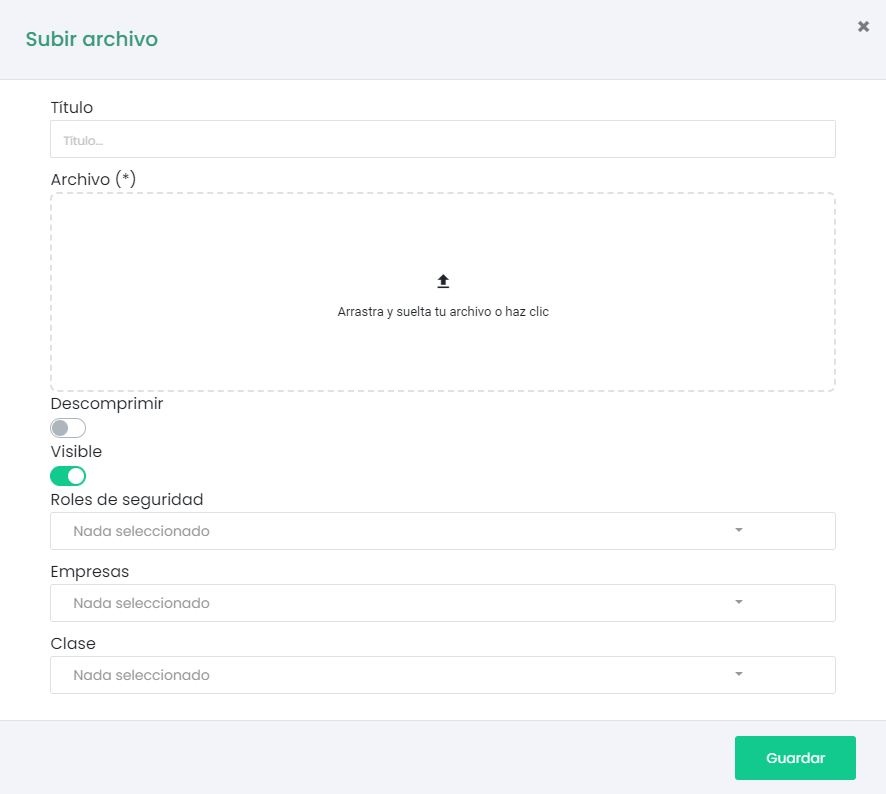
Además de ocultar el documento, podremos elegir para qué roles, empresas y clases de usuario estará disponible este documento. Eso hará que el usuario no pueda guardar el documento en su equipo o imprimirlo. Para ello activaremos el icono del candado.
Una vez subido, haciendo clic en el icono de editar (lápiz), se nos mostrará el link para poder copiarlo e insertarlo como un Componente de lección. Además, si el archivo fuera un PDF podremos bloquear la descarga del archivo y su impresión.
Comunicación

Esta herramienta permite una comunicación fluida entre los usuarios del curso y el profesor del curso. Disponemos de dos herramientas, los foros y el chat.
Los alumnos asignados a un grupo, contarán con un foro y chat privado únicamente para su grupo.
Foros

Los foros del curso son una herramienta que permite establecer contacto con otros usuarios de la red y generar comunicación sobre diversos temas. También funcionan como una importante fuente de información a la hora de realizar consultas y buscar asesoramiento de primera mano. Tanto alumnos como profesores puede participar en el foro y compartir conocimiento y dudas.
Para crear un nuevo foro, haremos clic en el botón «+ Crear foro». Se nos mostrará la siguiente pantalla.
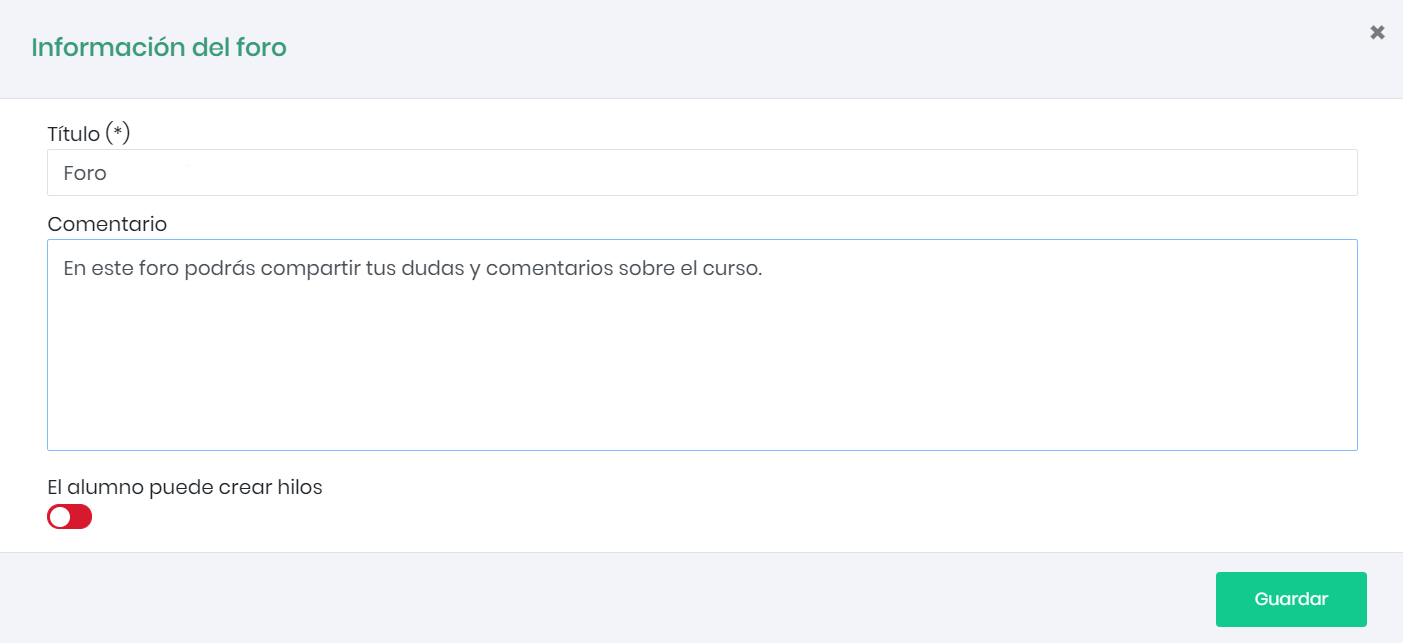
Lo primero que hemos de hacer es dar un título al foro y, a continuación dar una pequeña descripción de la funcionalidad del foro en este curso. También podremos elegir si queremos que el usuario alumno pueda crear hilos en el foro, o sólo responder a aquellos hilos iniciados por el profesor. Se puede crear más de un foro si se desea.
El foro se compone de diferentes temas, para crear los temas, accedemos al foro haciendo clic sobre el nombre del foro.

Para crear un tema pulsamos sobre el botón «+ Crear tema». Igual que al crear el foro, le daremos el título y el mensaje con el que queremos iniciar el tema del foro.
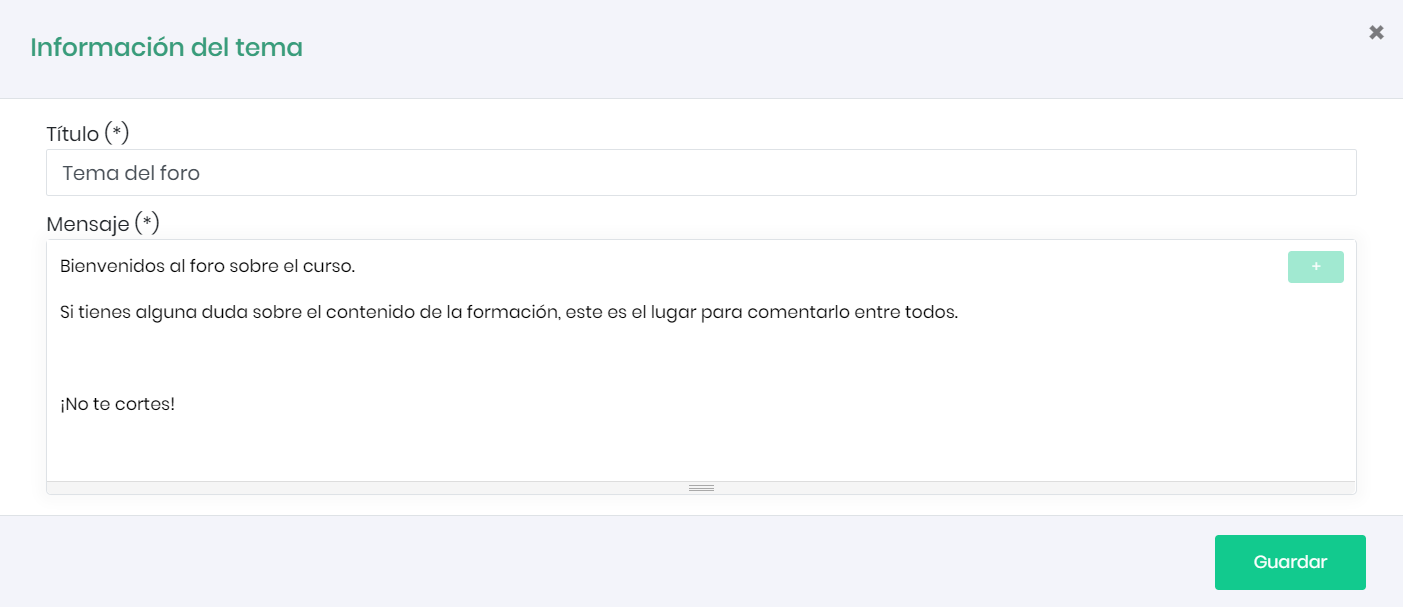
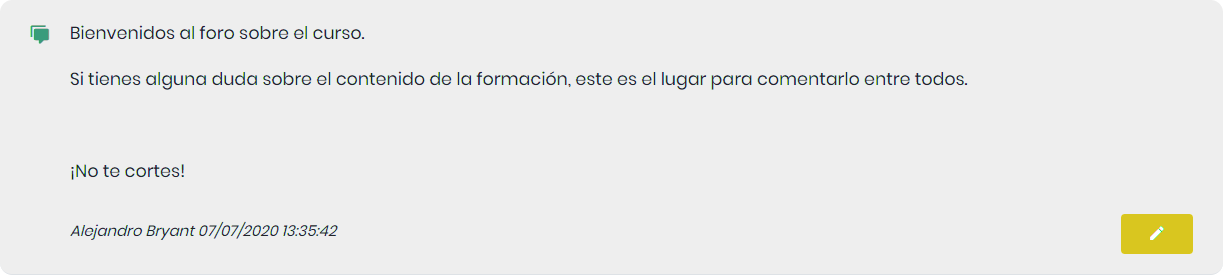
Una vez pulsemos Guardar, podremos ver una previsualización del mensaje.
Chat

El chat es un servicio de mensajería instantánea que permite comunicarse a dos o más usuarios en tiempo real, permitiendo enviar y recibir mensajes de texto. Para habilitar el chat para los usuarios, sólo debemos activar el switch.
Hay dos tipos de chat, el chat privado y el público.
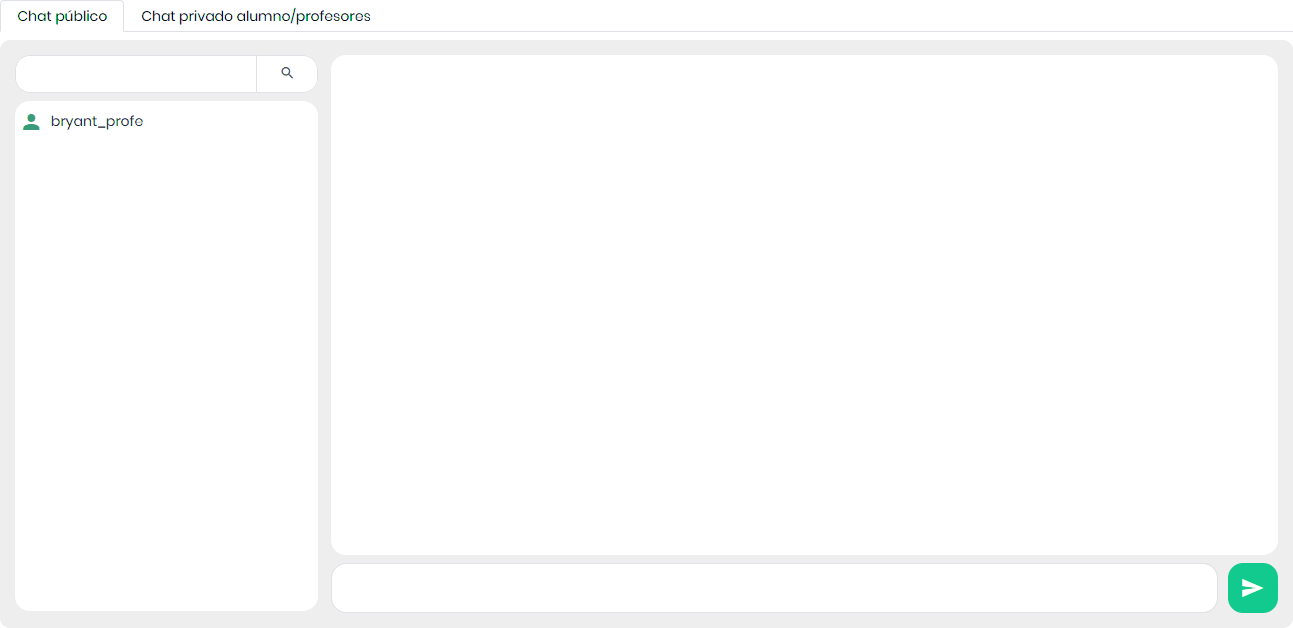
Cuando entremos al chat, veremos todos los usuarios que hay logados en ese momento, y podremos conversar con todo ellos al mismo tiempo, igual que si fuera un chat de grupo.
El profesor del curso tiene la capacidad de iniciar conversaciones privadas con los usuarios que desee. Esta funcionalidad es útil para tratar temas privados, así como para solventar alguna duda o incidencia que sólo afecte a ese usuario. Para iniciar una conversación privada lo único que ha de hacer el profesor es ir a la pestaña de chat privado alumno/profesores y seleccionar de la lista «Abrir nuevo», al usuario con el que desea comunicarse. Una vez se inicie la comunicación, el chat pasará al estado «Abiertos».
Certificados

Los certificados o diplomas son documentos generados automáticamente por la plataforma cuando un alumno completa todos los componentes de las lecciones satisfactoriamente. El certificado contiene una serie de etiquetas ((tags)) que en el momento de generar el certificado será sustituidas por datos reales. El certificado puede verse online o descargarse en formato pdf.
Para acceder a los certificados lo haremos desde las de herramientas del curso.
Para configurar un nuevo certificado, haremos clic en el botón “+ Administrar certificados” y una vez en la tabla, haremos clic en el botón “Añadir”.
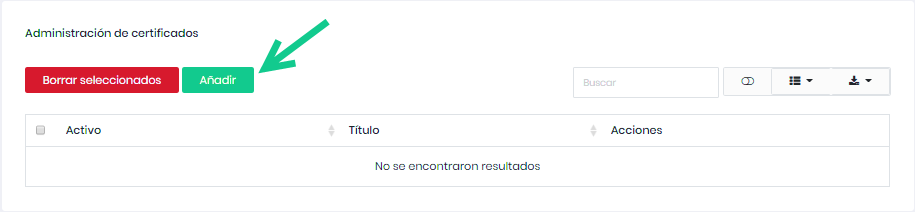
En primer lugar, definiremos el nombre del nuevo certificado. Si se desea, podremos seleccionar una de las plantillas previamente configuradas por el administrador. En la esquina superior derecha podemos encontrar un botón para enriquecer el texto, añadir imágenes e incluso editar el código HTML del certificado.
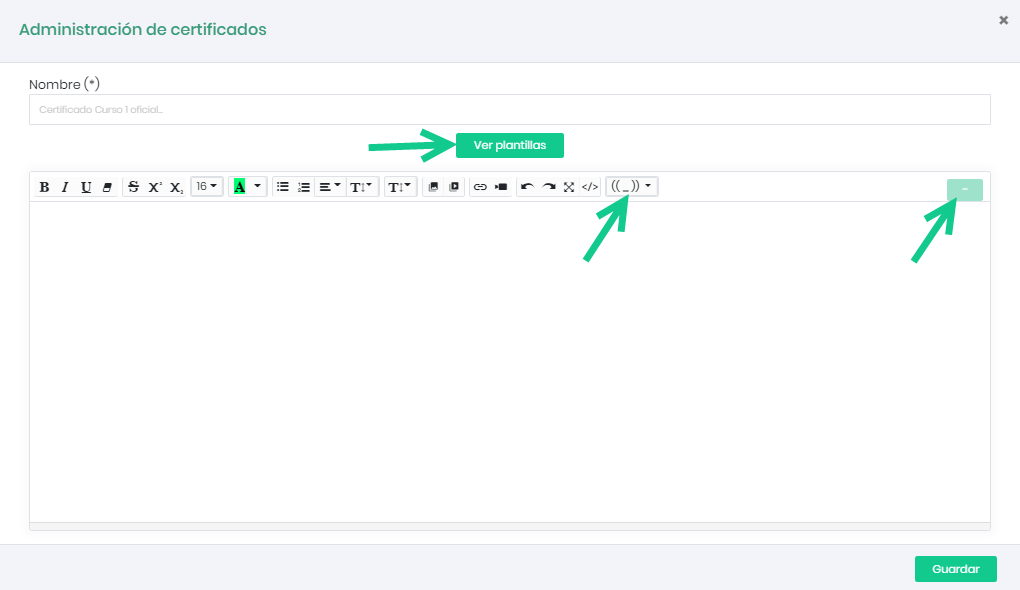
Los certificados pueden contener unas “variables”. Son textos que durante la generación de un certificado, se sustituirán por datos reales relacionados con el alumno, curso, fecha… Estas son las variables configurables.
- Nombre de usuario
- Apellidos de usuario
- Empresa
- Nombre del responsable
- Apellido del responsable
- Código del alumno
- Fecha de emisión de certificado
- Fecha de finalización del curso sin hora
- Fecha de finalización del curso sin hora ni día
- Código del curso
- Título del curso
- Nota
- URL descarga de certificado
- Vínculo al certificado en línea
- Código QR
Para finalizar haremos clic en “Guardar”.

Es fundamental que haya un certificado predeterminado (hará de plantilla) para que se genere automáticamente cuando el alumno supera la evaluación, si hemos creado más de un certificado, predeterminaremos el que vayamos a utilizar. Para predeterminarlo, haremos clic en el switch.
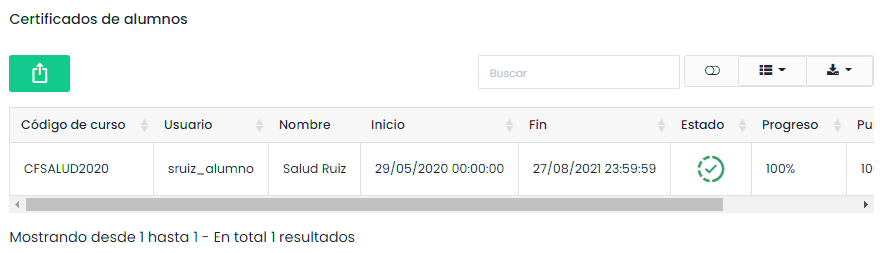
La plataforma ofrece la posibilidad de descargar los certificados de estudiantes, individualmente desde la sección de informes del menú lateral; y en grupo desde el menú lateral «Informes > Certificados de alumnos», haciendo uso de la herramienta «Filtros».