Inscribir a un alumno en un curso
Para matricular alumnos en un curso ya publicado nos dirigiremos, desde el menú lateral, al apartado de cursos, sección Administración.
Para acceder a la pantalla de matriculaciones, buscaremos el curso y clicaremos sobre el icono.

Se nos mostrará la siguiente pantalla:
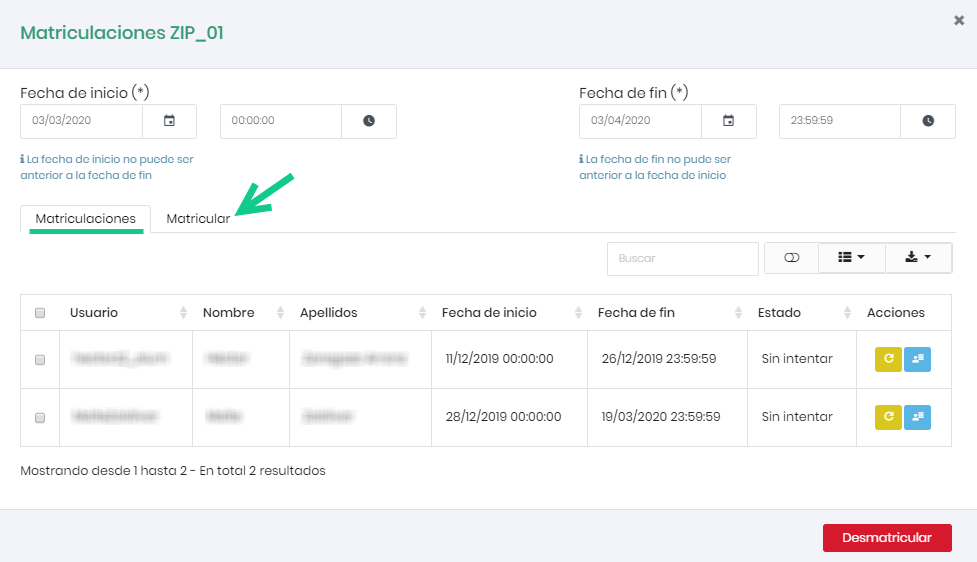
Se nos mostrará una tabla con los usuarios matriculados. Si queremos matricular a nuevos usuarios haremos clic en la pestaña “Matricular”. Se nos mostrarán los usuarios registrados en la plataforma y podremos seleccionar cuál de ellos queremos inscribir en el curso. Para realizar una búsqueda más efectiva, se recomienda usar el buscador en la parte superior.
Por defecto, el periodo de matriculación será el que hemos configurado al crear el curso. Si queremos modificar las fechas de inscripción, podemos seleccionar una fecha de inicio y fin desde el calendario.
Una vez seleccionados fechas y alumnos, haremos clic en “Añadir”.
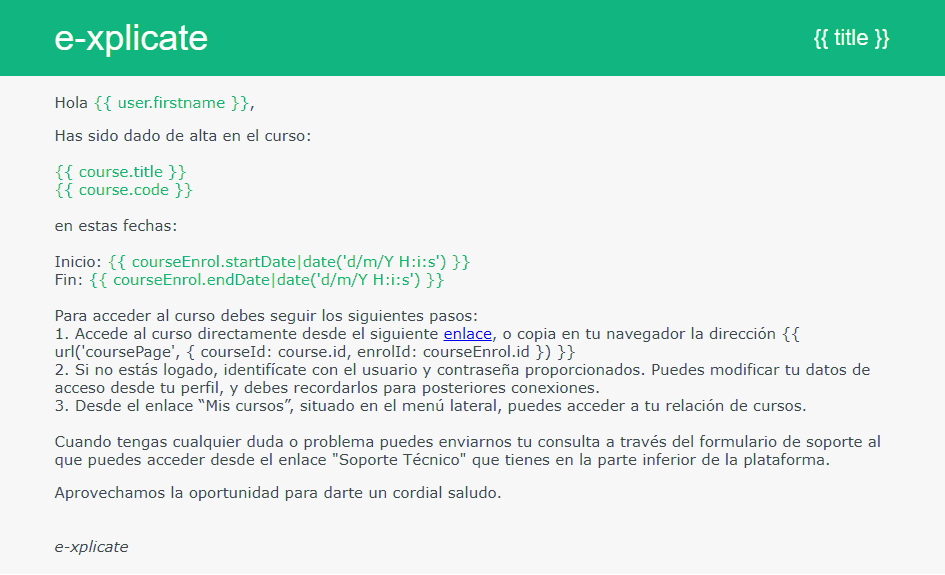
Se nos mostrará un mensaje de confirmación para indicar que el proceso ha sido ejecutado correctamente. Una vez inscrito/s los alumnos en el curso, recibirán un email con toda la información sobre el curso (nombre del curso, fechas…):
Matriculación masiva
La plataforma permite matricular a grandes grupos de alumnos a través de un archivo CSV. Para realizar esta operación utilizaremos la herramienta Matriculación masiva situada en la sección de Usuarios del menú lateral.
Para descargar la plantilla haremos clic en el botón señalado.
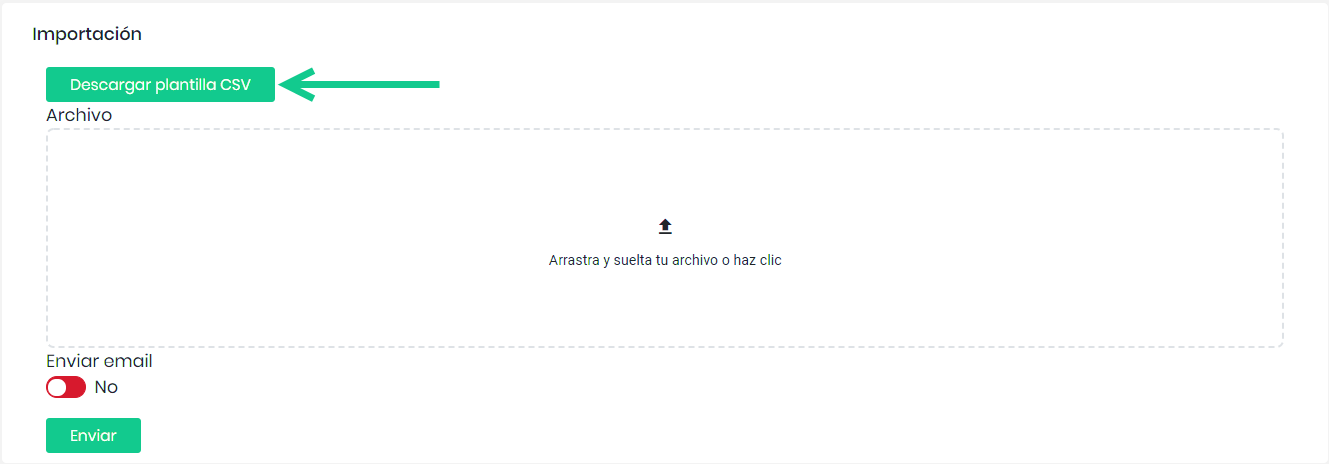
Una vez rellenos los campos (usuario, curso, fechas de inicio y fin) simplemente arrastraremos el fichero desde nuestro equipo al espacio de drop y pulsaremos enviar. Es importante mantener el formato de las celdas (Ej. dd/mm/yyyy).
Podemos elegir si queremos notificar a los usuarios de la matriculación o no.
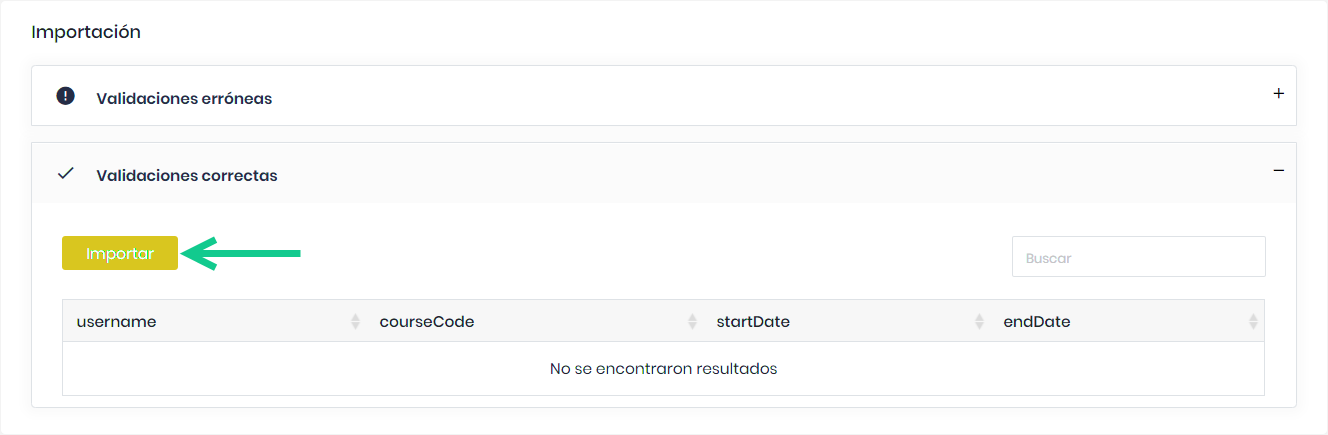
Tras la validación se mostrará una tabla de errores y una tabla de registros válidos. Si estamos de acuerdo, pulsamos validar. De lo contrario editamos el CSV y repetimos el proceso.
Matriculación múltiple
La plataforma también permite matricular a más de un usuario en más de un curso de manera manual. Para ello, haremos uso de la herramienta Matriculación múltiple situada en la sección de Usuarios del menú lateral.
Se nos mostrará la siguiente vista.
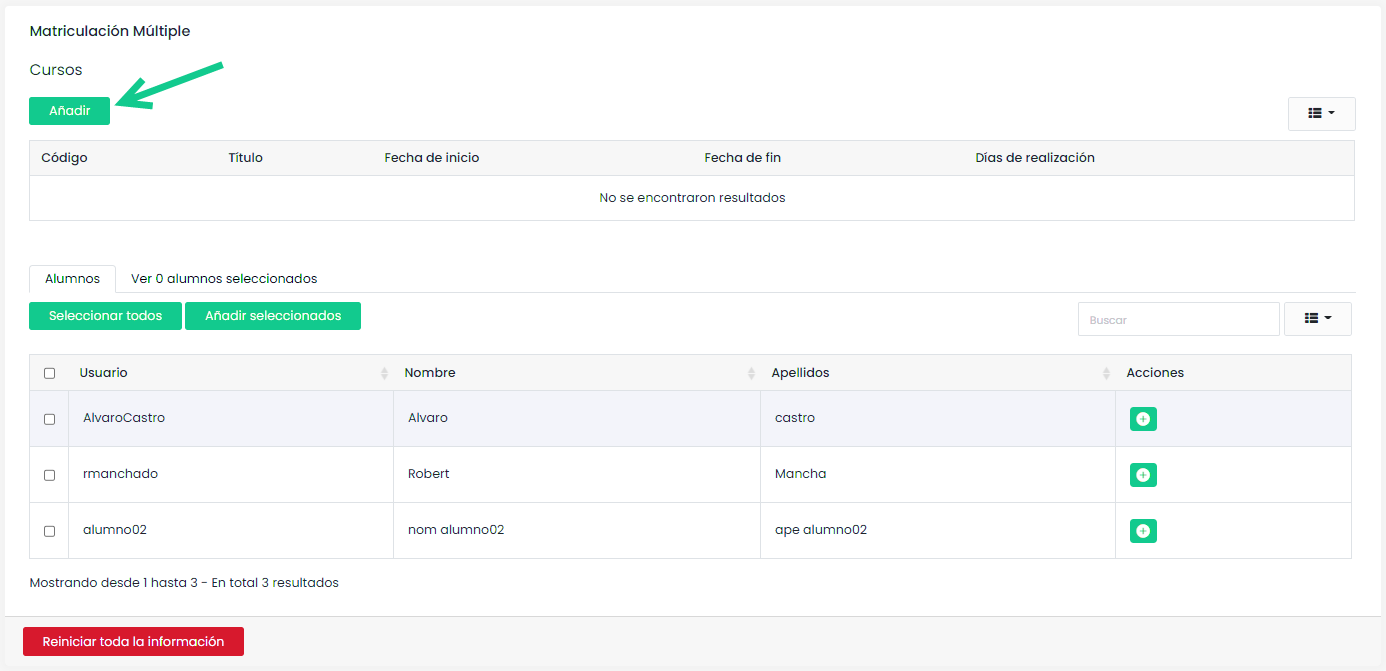
Podemos apreciar dos secciones diferenciadas. En la superior aparecerán los cursos que hayamos seleccionado y en la inferior los usuarios que vayan a matricularse.
Para añadir cursos al listado haremos clic sobre el botón de añadir. Se nos presentará una lista de cursos y podremos seleccionar aquellos en los que deseemos matricular. Para seleccionar y deseleccionar cursos usaremos los botones señalados. Podremos filtrar cursos de la tabla utilizando el buscador de la misma.
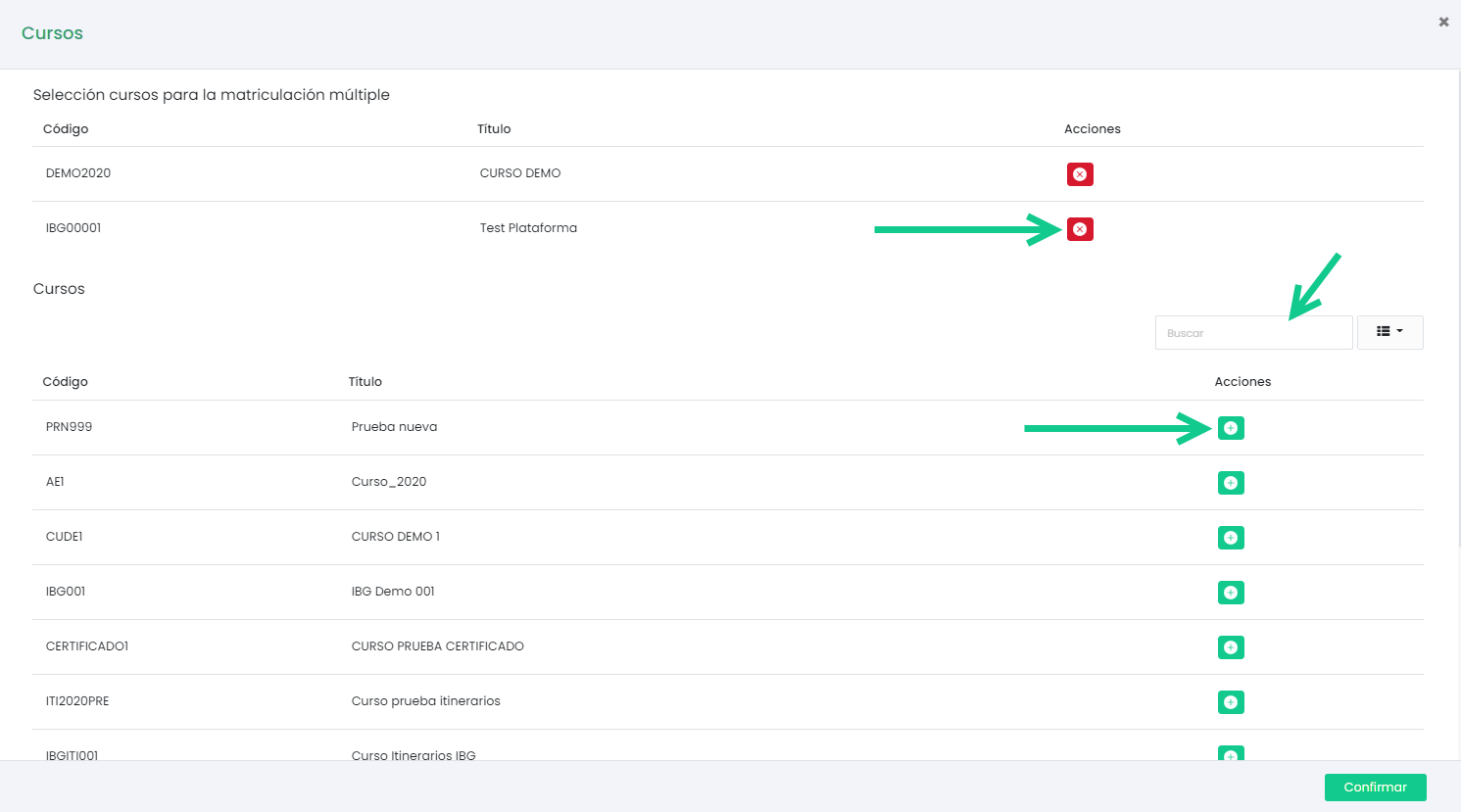
Una vez seleccionados, haremos clic en confirmar.
En la tabla de cursos deberemos seleccionar las fechas de matriculación para cada uno de los cursos.
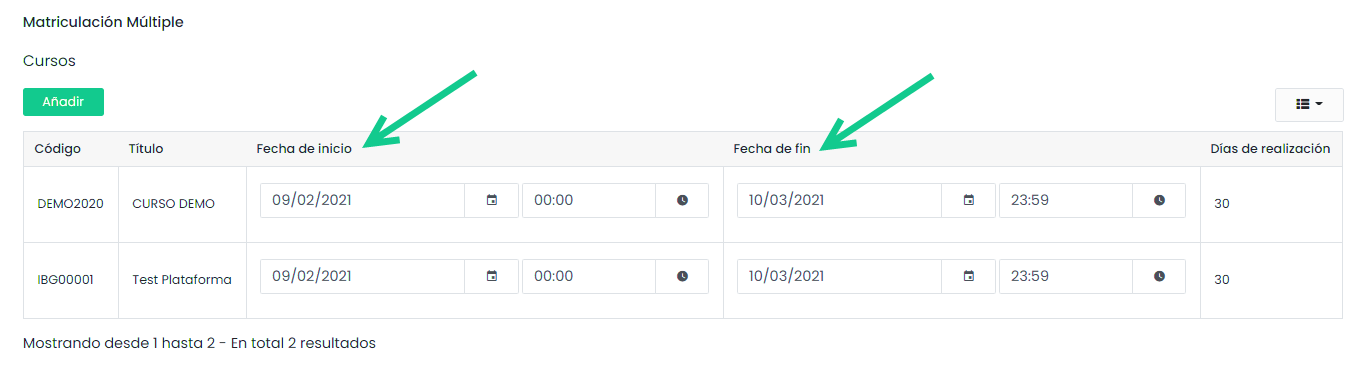
A continuación, en la parte de usuarios, podemos observar dos pestañas. En la primera aparecerán los estudiantes registrados en la plataforma, y podremos seleccionar cuáles de ellos queremos matricular en el curso o cursos. Para ello, los marcaremos en la tabla y pulsaremos sobre el botón «Añadir seleccionados».
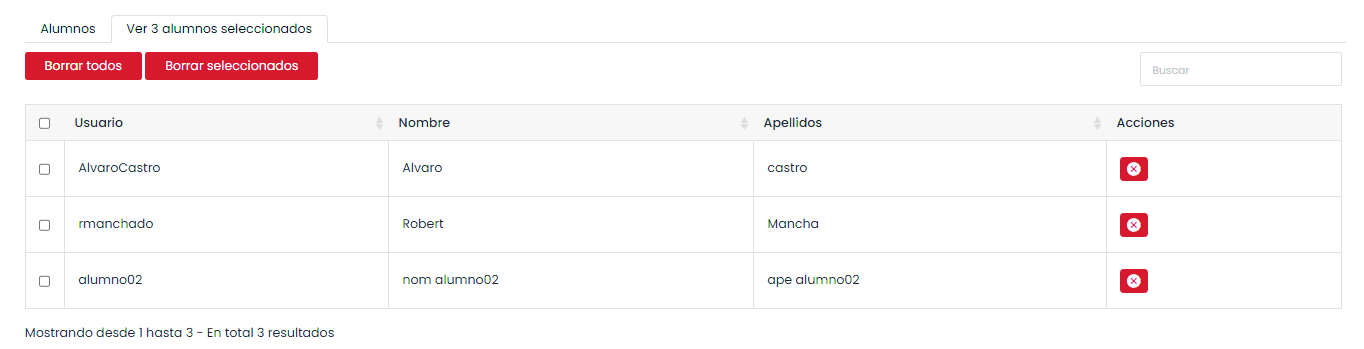
Los usuarios seleccionados aparecerán en la segunda pestaña.
Si alguno de los usuarios ya se encuentra matriculado en alguno de los cursos, se actualizarán sus fechas de matriculación si así lo hemos seleccionado. De lo contrario se creará una nueva matriculación en el curso, siempre y cuando no se solapen las fechas con una matriculación ya asignada. También es posible elegir si los usuarios serán matriculados a través de un correo de la nuevas matriculaciones.

Una vez hayamos seleccionado cursos, fechas y usuarios, haremos clic en el botón de matricular.
Se nos mostrará un mensaje de confirmación cuando se hayan validado los registros.