
Lección

La lección es el componente formativo básico. Es el componente que contendrá la mayor parte de la información para el curso. Se pueden configurar tantas lecciones como se desee. Existen dos tipos de lección:

Lección de diapositivas
La plataforma e-learning e-xplicate permite generar automáticamente una lección a partir de un fichero PowerPoint, asociando cada audio a su diapositiva correspondiente, aplicando bloqueos de tiempo y generando informes detallados de navegación del alumno.
AVISO: Se recomienda utilizar una versión de Microsoft PowerPoint superior/igual a la 10.0
Crear una lección
Para crear una lección desde un archivo .ppt haremos clic en el icono de Diapositivas. Se nos mostrará esta pantalla.
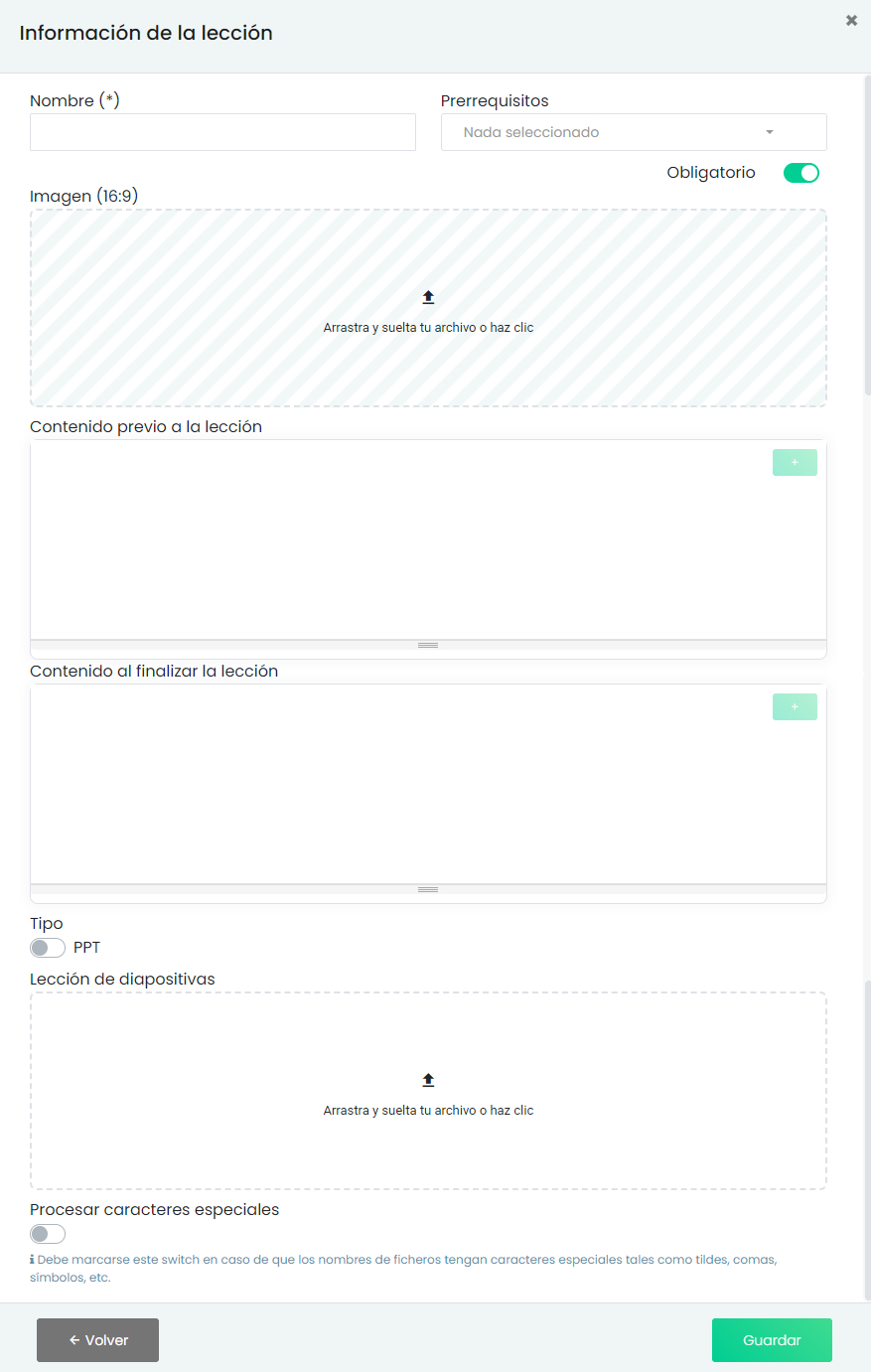
Actualmente, el sistema ofrece dos métodos de carga:
-
Modo automático (recomendado): subida directa del archivo PowerPoint (.ppt/.pptx).
-
Modo legacy: subida mediante archivo comprimido (.zip/.rar) con imágenes y audios.
El tipo de archivo se selecciona mediante un switch en la pantalla de subida de contenido.
Método recomendado: subida directa de PowerPoint
Puedes subir directamente un archivo .ppt o .pptx. La plataforma se encarga automáticamente de:
-
Extraer las diapositivas como imágenes
-
Detectar y asociar los audios embebidos
-
Generar la estructura de la lección
-
Aplicar los tiempos de reproducción correspondientes
No es necesario realizar ningún procesamiento previo del archivo. Sólo hemos de darle un nombre a la lección y aplicar los prerrequisitos necesarios.
Método legacy: subida mediante .zip/.rar
Este método se mantiene por compatibilidad.
¿Vas a insertar un video?
Debes recordar que, si vamos a insertar un vídeo en la lección, previamente hemos de dejar una diapositiva “vacía”.
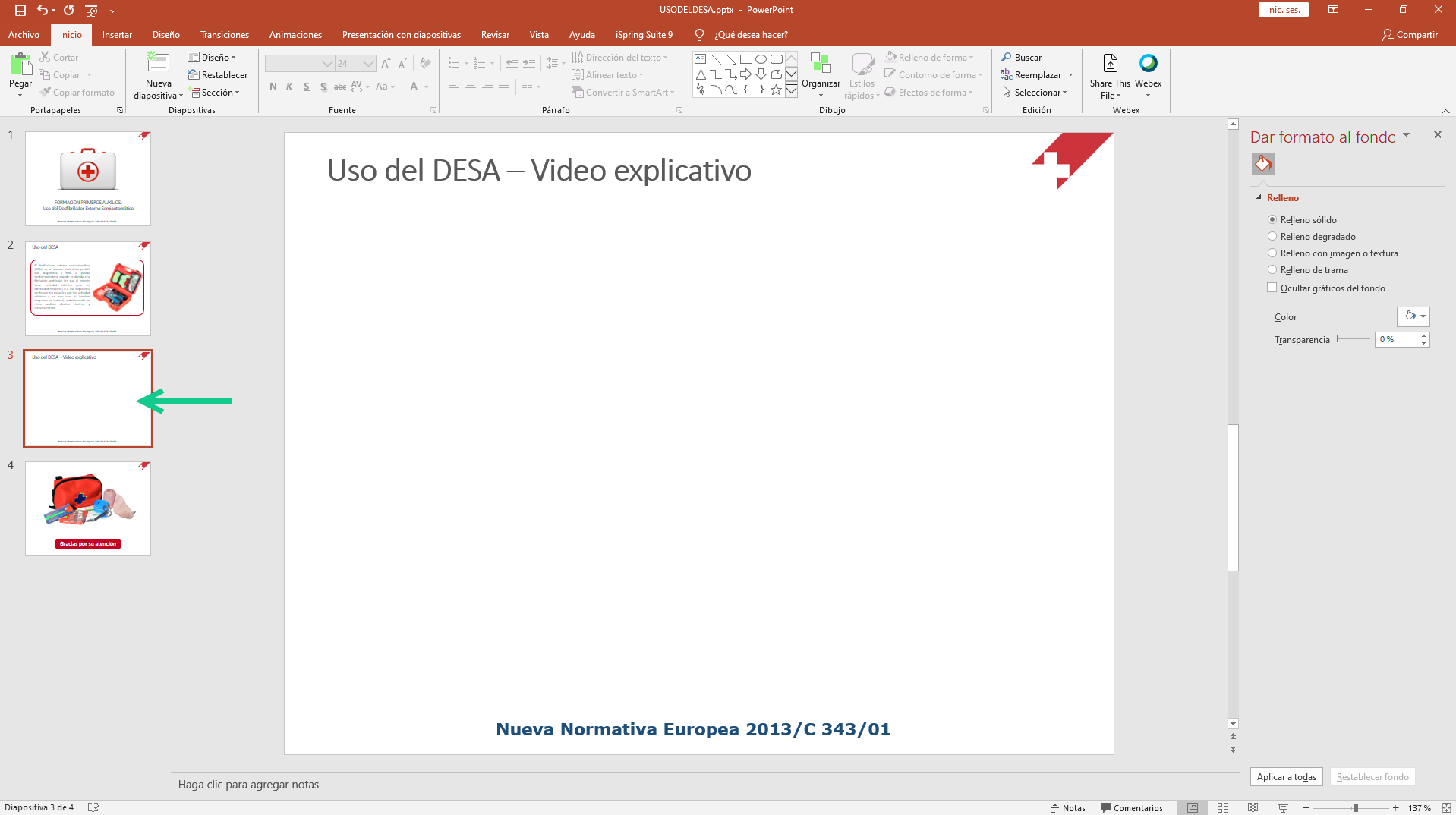
Abrimos nuestro archivo en PowerPoint, seleccionaremos «Archivo > Guardar cómo» y elegiremos el formato .png
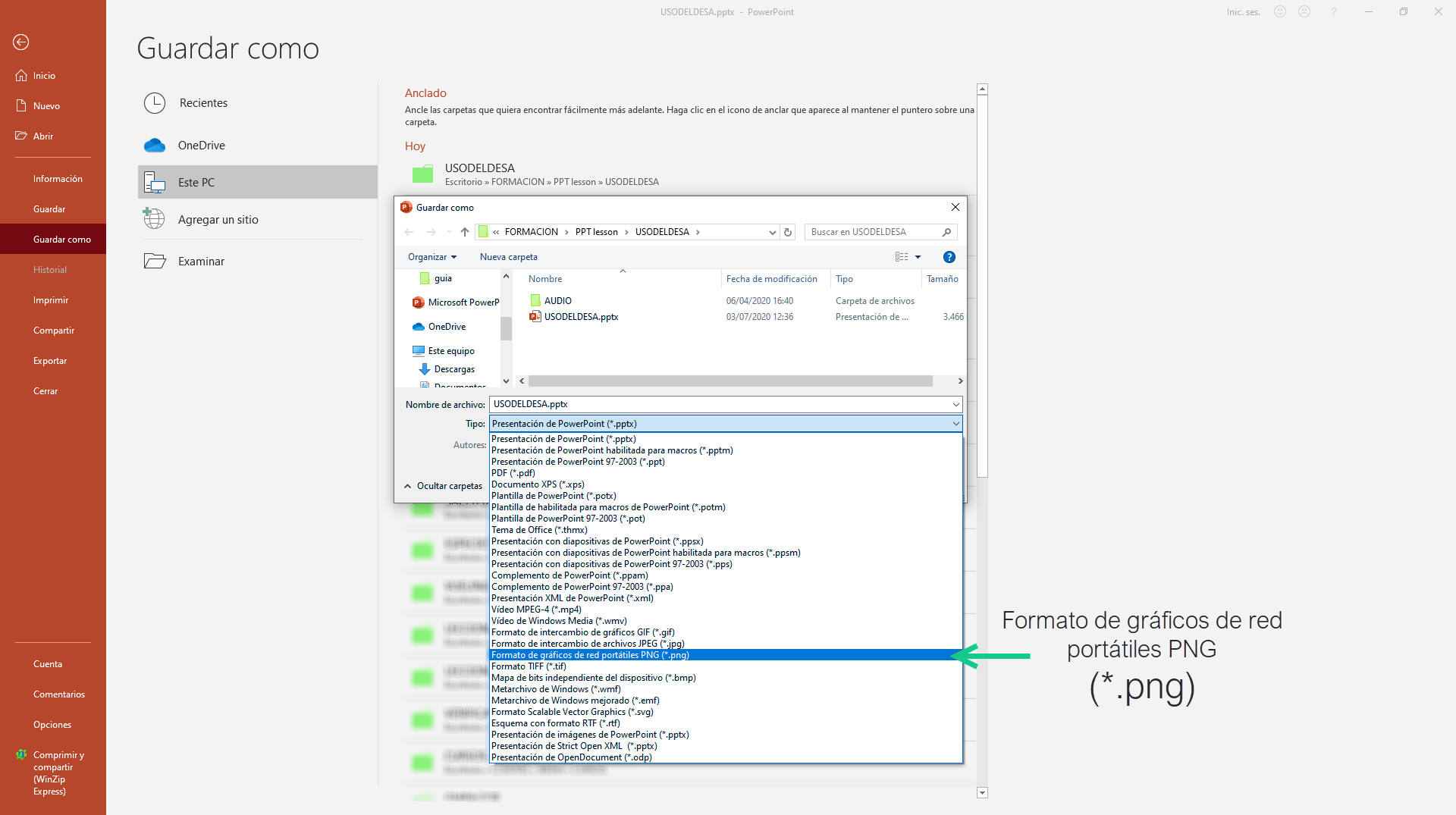
Seleccionamos “Guardar” y nos aparecerá el siguiente mensaje:
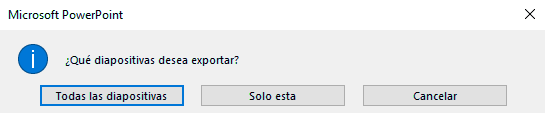
Seleccionamos “Todas las diapositivas”, y después “Aceptar”.
El sistema creará una carpeta con el mismo nombre del PowerPoint en el que se guardarán todos los ficheros .png.
Si el curso tuviese audios, nos dirigimos a la carpeta en la que están éstos, los seleccionamos todos, y los copiamos a la carpeta que acabamos de crear con las imágenes separadas.
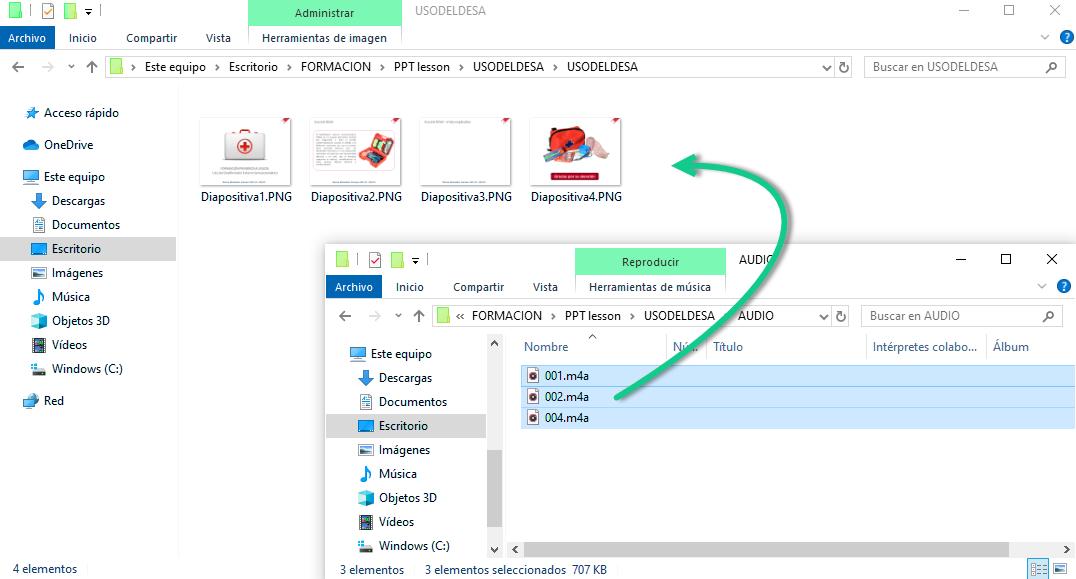
Por defecto, Power Point guarda las diapositivas siguiendo una correlación numérica (Diapositiva01.png, Diapositiva02.png, Diapositiva03.png…). Debemos recordar que cada archivo de audio debe corresponder a su diapositiva, para ello deben llevar en el nombre del archivo el mismo número que la diapositiva (audio001.mp3, audio002.mp3, audio003.mp3…).
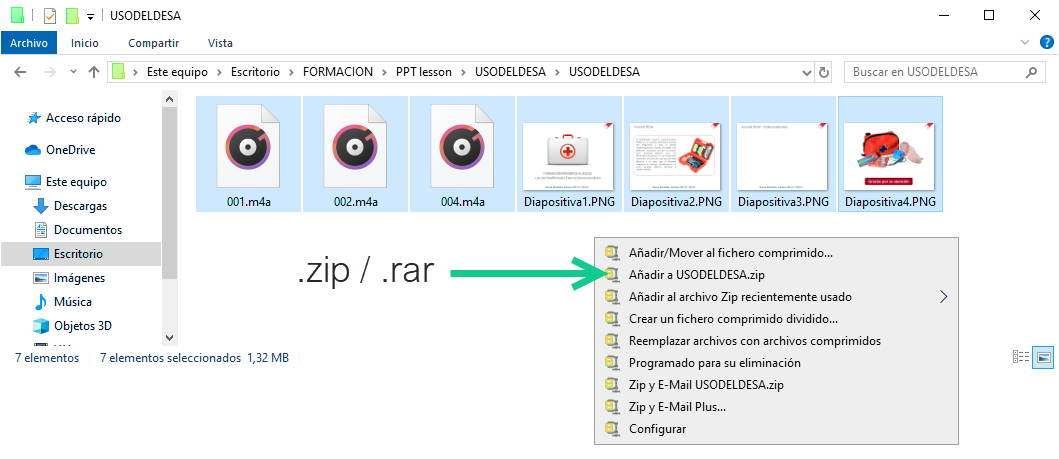
Para crear un archivo comprimido (.zip o .rar) seleccionaremos todos los archivos de la carpeta (imágenes y audios) y pulsamos con el botón derecho del ratón y seleccionaremos WinRAR o WinZip.
Y seleccionamos: Añadir a “nombredelaleccion.zip” o “nombredelaleccion.rar”
RECUERDA
Para generar el archivo .zip o .rar, deber comprimir los archivos de imagen y audio, no la carpeta donde están guardados.
En la misma carpeta se nos habrá creado un fichero comprimido que contendrá todas las imágenes y los audios
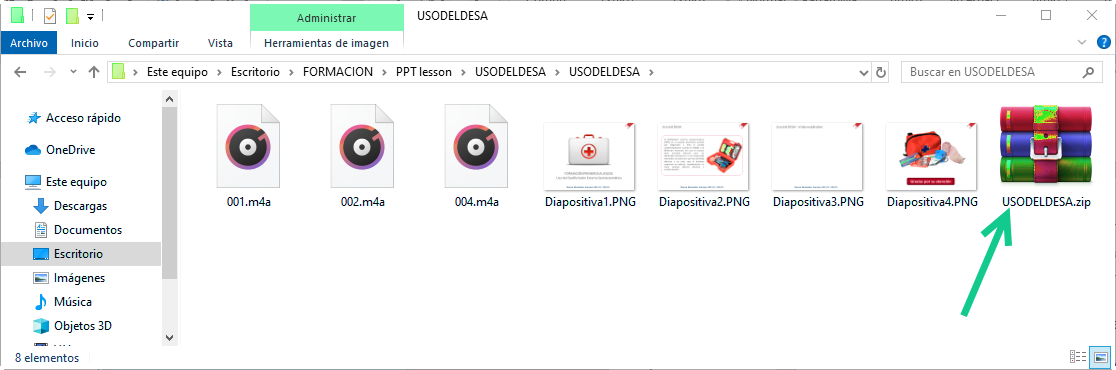
A continuación, se arrastrará el archivo .zip/.rar a la zona de carga de archivos. Recordamos que, en esta modalidad, debe estar mercado el switch de tipo de archivo en ZIP.

Una vez nombrado el fichero, elegiremos si queremos fijar otro componente como prerrequisito, y haremos clic en “Guardar”.
Tardará unos segundos en realizarse la carga del fichero. Tras finalizar ésta, se añadirá como componente a la lección.
Editar una lección
Una vez creado el componente podremos editarlo para cambiar el contenido (imagen o audio), así como para añadir un video o elementos HTML dentro de las diapositivas. Para ello, seleccionaremos el icono de editar del componente de lección.

Se nos mostrará una pantalla similar a la de carga del archivo .zip o .rar pero con un nuevo botón de «Editar diapositivas». Hacemos clic en él.

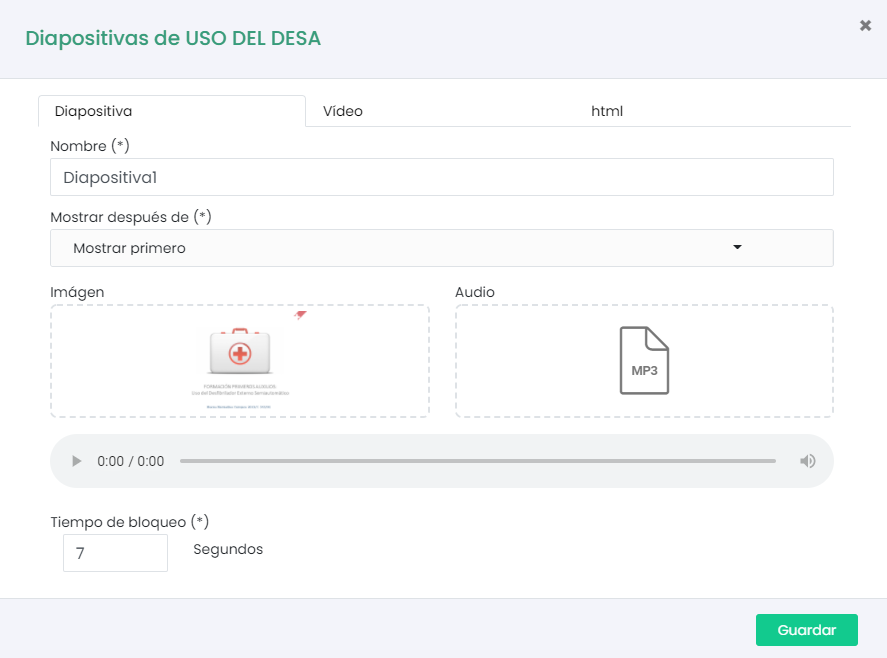
Se nos mostrará una tabla donde seleccionaremos la diapositiva que queremos editar. Se abrirá un formulario con tres pestañas. La primera para editar la imagen o el audio, así como para cambiar la duración del bloqueo de avance de diapositiva y la posición de la diapositiva dentro de la lección. La segunda para añadir un video y una carátula para el mismo, y la tercera para editar el código HTML de la diapositiva.
Lección SCORM

Seleccionaremos la opción SCORM y subimos el paquete .zip
Al ser un paquete completo, la subida del SCORM es muy sencilla.
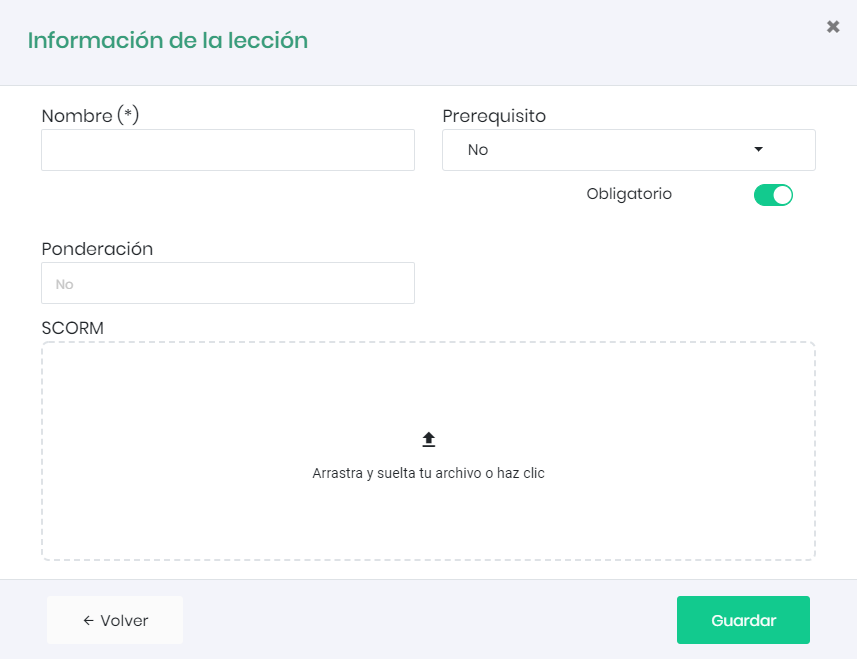
Una vez nombrado el fichero, elegiremos si queremos fijar otro componente como prerrequisito, y haremos clic en “Guardar”. Si se desea se puede editar la puntuación de la lección SCORM en el curso. Para ello le daremos un valor en el apartado “Ponderación”.
Tardará unos segundos en realizarse la carga del fichero. Tras finalizar ésta, se añadirá como componente a la lección.